

Tento článek je pro lidi, kteří chtějí ovládat svůj počítač a vytvářet text pomocí svého hlasu prostřednictvím Windows. Tento článek je součástí sady obsahu podpory přístupnosti pro Windows, kde najdete další informace o funkcích přístupnosti Windows. Obecnou nápovědu najdete na domovské stránce podpory Microsoftu.
Hlasový přístup nabízí několik způsobů, jak ovládat aktuální aktivní okno a pracovat s více aplikacemi a okny. Seznam příkazů hlasového přístupu naleznete v části Seznam příkazů hlasového přístupu.
Hlasový přístup je funkce ve Windows 11, která umožňuje všem ovládat svůj počítač a vytvářet text pouze pomocí hlasu a bez připojení k internetu. Můžete například otevírat a přepínat mezi aplikacemi, procházet web a číst a vytvářet e-maily pomocí hlasu. Další informace najdete v tématu Použití hlasového přístupu k ovládání počítače a psaní textu pomocí vašeho hlasu.
Hlasový přístup je k dispozici ve Windows 11 verze 22H2 a novějších. Další informace o nových funkcích systému Windows 11 22H2 a o tom, jak aktualizaci získat, najdete v tématu Co je nového v nejnovějších aktualizacích Windows. Nejste si jistí, kterou verzi Windows používáte? Viz Vyhledání verze Windows.
V tomto tématu
Otevírání a zavírání aplikací
| Akce | Co říct | Příklad |
|---|---|---|
| Otevřete novou kartu. | "Otevřít <název> aplikace" | "Otevřít Edge" nebo "Otevřít Word" |
| Zavřete otevřenou aplikaci. | "Zavřít <název> aplikace" | "Zavřít okraj" nebo "Zavřít Word" |
Poznámka
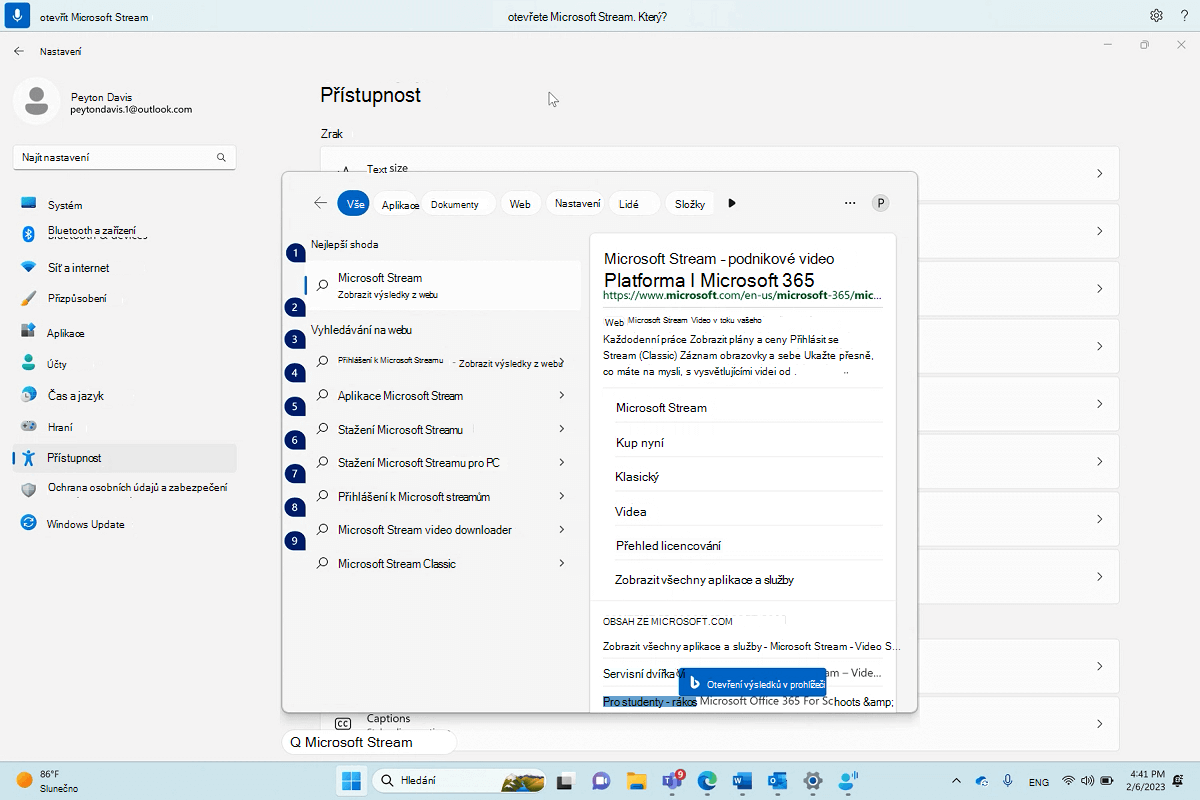
Pokud hlasový přístup nemůže najít aplikaci, kterou chcete otevřít nebo na kterou chcete přepnout, otevře vyhledávací pole Windows a zadá název aplikace, kterou se pokoušíte otevřít. Výsledky hledání budou mít očíslovaný překryvný prvek a vy si můžete jednoduše vybrat číslo, které odpovídá aplikaci, kterou chcete otevřít. Chcete-li operaci zrušit a zkusit příkaz "Otevřít" znovu, vyslovením příkazu "Zrušit" překrytí zrušte. Když například řeknete "Otevřít Microsoft Stream", můžou se zobrazit následující výsledky hledání s očíslovaným překryvným oknem.
Přepínání mezi otevřenými okny
| Akce | Co říct | Příklad |
|---|---|---|
| Přepněte na existující aplikaci. | "Přepnout na <název> aplikace" nebo "Přejít na <název> aplikace" | "Přepnout na Edge" nebo "Přejít do aplikace Word" |
| Otevřít přepínač úloh. | "Zobrazit přepínač úkolů" |
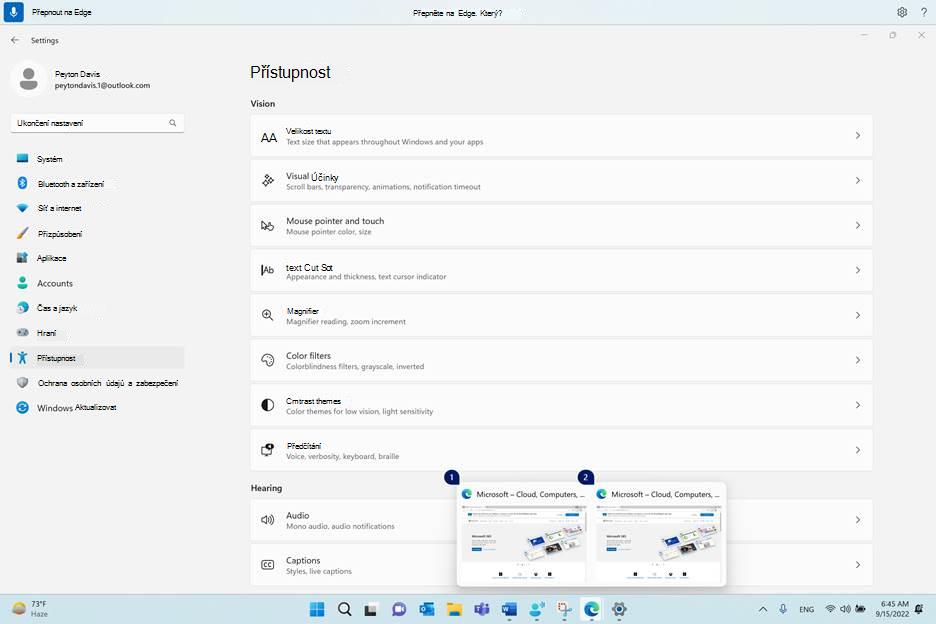
Pokud je při použití příkazu "Switch" již otevřeno více instancí stejné aplikace, hlasový přístup připojí k oknům překryvné číslo a požádá vás, abyste vybrali požadovanou instanci.
Pokud máte například dvě instance aplikace Microsoft Edge otevřené, když řeknete "Přepnout na Edge", hlasový přístup vám zobrazí okna z hlavního panelu s očíslovanými popisky a požádá vás, abyste vybrali číslo okna, které chcete otevřít.
Poznámka
Pokud při použití příkazu "Switch" nemáte aplikaci otevřenou, hlasový přístup otevře novou instanci aplikace.
Ovládání oken
| Akce | Co říct | Příklad |
|---|---|---|
| Minimalizuje aplikaci nebo okno. | "Minimalizovat okno" nebo "Minimalizovat <název> aplikace" | "Minimalizovat okraje" nebo "Minimalizovat Word" |
| Maximalizace aplikace nebo okna. | "Maximalizovat okno" nebo "Maximalizovat <název> aplikace" | "Maximalizovat okraj" |
| Obnovení aplikace nebo okna. | "Obnovit okno" nebo "Obnovit <název> aplikace" | "Obnovit Edge" |
| Zavřete otevřenou aplikaci nebo okno. | "Zavřít okno" nebo "Zavřít <název> aplikace" | "Zavřít okraj" |
| Přejít na plochu. | "Přejít na plochu" | |
| Přichycení okna doleva, doprava, vlevo nahoře, vpravo nahoře, vlevo dole nebo vpravo dole. | "Přichytit okno ke <směru>" | "Přichytit okno doleva" |
Poznámka
Pokud se fokus přesune z aktuálního okna a příkazy Minimalizovat, Maximalizovat nebo Zavřít nefungují, můžete fokus přenést zpět pomocí překrytí mřížky. Pokyny najdete v části "Přesunutí ukazatele myši přes překryvnou mřížku" v tématu Použití myši hlasem.
Procházení oknem
Hlasový přístup nabízí několik příkazů, které můžete použít k procházení okna.
Poznámka
Pokud je ukazatel myši v oblasti s možností posouvání, můžete zobrazení posouvat. Upozorňujeme, že posuvník nemusí být v oblasti s možností posuvu vždy viditelný. Pokud máte aplikaci s více posuvníky, použijte mřížku k přenesení fokusu do konkrétní oblasti. Další informace o mřížce najdete v části "Přesunutí ukazatele myši přes překryvnou mřížku" v tématu Použití myši hlasem.
| Akce | Co říct | Příklad |
|---|---|---|
| Posunutí doleva, doprava, nahoru nebo dolů. | "Směr> posouvání<" | "Posunout nahoru" |
| Začněte se posouvat doleva, doprava, nahoru nebo dolů. | "Zahájit směr> posouvání<" | "Start scrolling down" (Spustit posouvání dolů) |
| Zastavit posouvání. | "Zastavit posouvání" nebo "Zastavit" | |
| Posuňte se nahoru nebo dolů. | "Posunout nahoru" nebo "Posunout dolů" | |
| Posuňte se k levému nebo pravému okraji. | "Posunout k levému okraji" nebo "Posunout k pravému okraji" |
Viz také
Použití hlasu k interakci s položkami na obrazovce
Nejčastější dotazy k hlasovému přístupu
Technická podpora pro zákazníky s postižením
Microsoft se snaží poskytovat nejlepší možnosti práce a prostředí všem svým zákazníkům. Pokud máte nějaké postižení nebo máte dotazy týkající se přístupnosti, obraťte se prosím se žádostí o technickou pomoc na Microsoft Disability Answer Desk . Tým podpory Disability Answer Desk je vyškolený v používání mnoha oblíbených technologií usnadnění a může nabídnout pomoc v angličtině, španělštině, francouzštině a americkém znakovém jazyku. Kontaktní informace pro vaši oblast najdete na webu Microsoft Disability Answer Desk.
Pokud jste uživatelem ve státní správě, komerční sféře nebo velkém podniku, obraťte se prosím na Enterprise Disability Answer Desk.