

Po dokončení práce na projektu v editoru videa Clipchamp můžete video snadno exportovat a stáhnout jako soubor MP4 do zařízení. Můžete také exportovat pouze zvukové soubory jako MP3 (M4A) a sdílet hotový soubor přímo ze stránky exportu do jedné z našich integrací.
Když pracujete na videu, při práci na videu se v aplikaci Clipchamp pro osobní účty průběh úprav ukládá automaticky a není zde žádné tlačítko Uložit, na které byste museli kliknout.
Pokud chcete po dokončení úprav získat videosoubor nebo zvukový soubor projektu, postupujte podle následujících kroků.
1. krok Klikněte na tlačítko exportovat.
Chcete-li video uložit, klikněte na tlačítko Exportovat v pravém horním rohu editoru videa.
2.krok Vyberte rozlišení, které se má exportovat.
Zobrazí se rozevírací okno s možnostmi, které určují velikost a kvalitu. Video se exportuje jako soubor MP4 v jednom ze zvolených rozlišení. Vyberte z těchto možností:
- Kvalita videa 480p je vhodná pro koncepty.
- Kvalita videa 720p je vhodná pro videa na sociálních sítích.
- Kvalita videa 1080p (HD) je vhodná pro platformy pro streamování videa a prezentace.
- Kvalita videa 4K (UHD) je nejlepší rozlišení pro všechny mediální soubory 4K.
- GIF pro videa kratší než 15 sekund.
- U projektů, které obsahují pouze zvuk, můžete také vybrat možnost pouze zvuku a získat zvukový soubor MPEG-4 (.m4a).
Pokud jste použili prémiovou funkci a používáte bezplatný plán, uvidíte vedle možností exportu symboly ve tvaru kosočtverce. Pokud ještě nejste připravení na upgrade, odeberte před exportem videa prémiové funkce. Pokud chcete exportovat video včetně prémiových funkcí, vyberte tlačítko Přepnout na nový plán. Ten vás provede postupem upgradu.
3. krok Uložení a sdílení videa
Jakmile vyberete rozlišení videa, video se automaticky začne exportovat a zobrazí se indikátor průběhu s indikátorem procenta.
Tady můžete také sdílet své video pomocí jedné z našich integrací sdílení. Vyberte z následujících možností
- Uložit na OneDrive
- Uložit na Disk Google
- Nahrát na YouTube
- Odeslat na TikTok
- Uložit do Dropboxu
- Sdílení na LinkedIn (funguje jenom pro firemní účty, ne pro osobní účty)
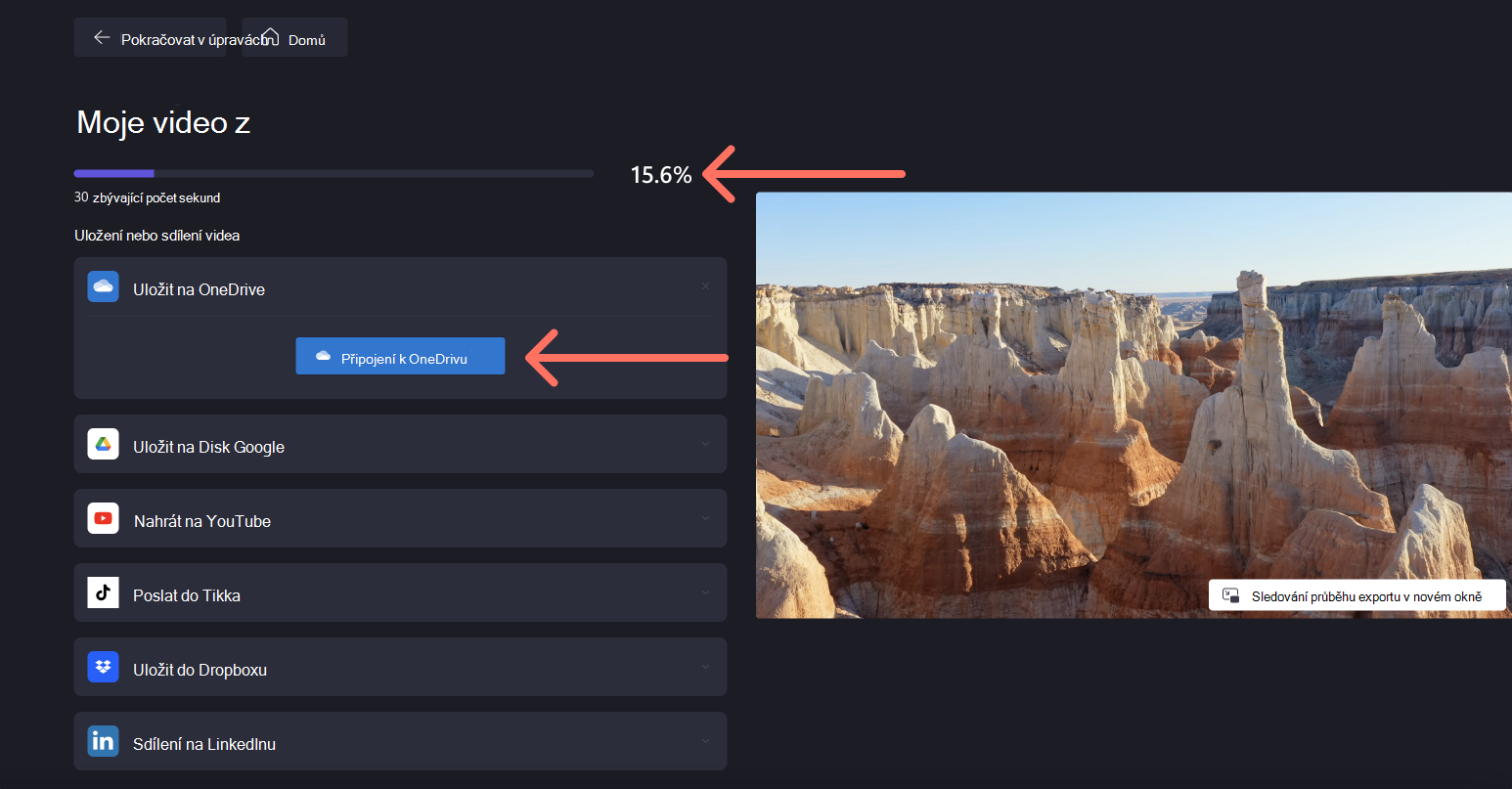
Pokud se vaše video exportuje pomalu nebo se neexportuje, přečtěte si tento článek nápovědy , kde najdete tipy, jak zvýšit rychlost exportu. Upozorňujeme, že při vyšším rozlišení nebo delších projektech bude export trvat déle.
Po dokončení exportu se video automaticky uloží do počítače, obvykle do složky Stažené soubory.
Další informace najdete tady: Sdílení videa nebo úpravy projektu.
Formát exportu
Exportované video je soubor MPEG 4 (.mp4) s názvem souboru, který jste vybrali. Snímková frekvence je 30fps.
U záznamů schůzek Teams navíc Clipchamp automaticky upraví výstupní nastavení tak, aby bylo optimalizováno pro snímkovou frekvenci a přenosovou rychlost, kterou má Teams pro nahrávky schůzek k dispozici.
Zvukové soubory se exportují ve formátu M4A.
Řešení potíží
Pokud se při exportu videa objeví chyby, přečtěte si tento článek , ve kterém najdete řadu tipů pro řešení potíží, které vám můžou pomoct k úspěšnému exportu.