
Poznámka
Super rozlišení videa je dostupné v aplikaci Clipchamp pro osobní účty a v aplikaci Clipchamp pro pracovní a školní účty, když používáte desktopovou aplikaci Clipchamp pro Windows. Není k dispozici, pokud používáte Clipchamp ve webovém prohlížeči. Dostupnost závisí také na tom, jestli je na vašem zařízení podporováno a povoleno upscaling videa systému Windows.
Funkce Upscale v aplikaci Clipchamp využívá super rozlišení videa poháněné umělou inteligencí ke zvýšení rozlišení videoklipu a může způsobit, že záběry s nižším rozlišením budou ostřejší a jasnější. Clipchamp zpracovává vybrané klipy na vašem zařízení a udržuje originál k dispozici, takže si můžete kdykoli prohlédnout náhled výsledku a obnovit originál.
Než začnete
- Nainstalujte si nejnovější aktualizace pro Windows a desktopovou aplikaci Clipchamp. Další způsoby přípravy zařízení najdete v tématu Ujistěte se, že vám Clipchamp vyhovuje.
- Přidejte do projektu video ve formátu souboru, který podporuje Clipchamp, a umístěte ho na časovou osu.
- Ujistěte se, že má vaše zařízení dostatek volného místa na disku. Delší videa a vyšší cílová rozlišení zaberou zpracování déle a vyžadují více dočasného uložení.
- Před exportem si zobrazte náhled vylepšeného klipu. Výsledky se liší v závislosti na rozlišení zdrojového videa, kompresi a vizuálním obsahu.
Jak upscalovat videoklip
- Otevřete projekt v desktopové aplikaci Clipchamp pro Windows.
- Import videa a jeho přidání na časovou osu
- Vyberte jeden nebo více videoklipů na časové ose.
- Na panelu vlastností vyberte kartu Upscale .
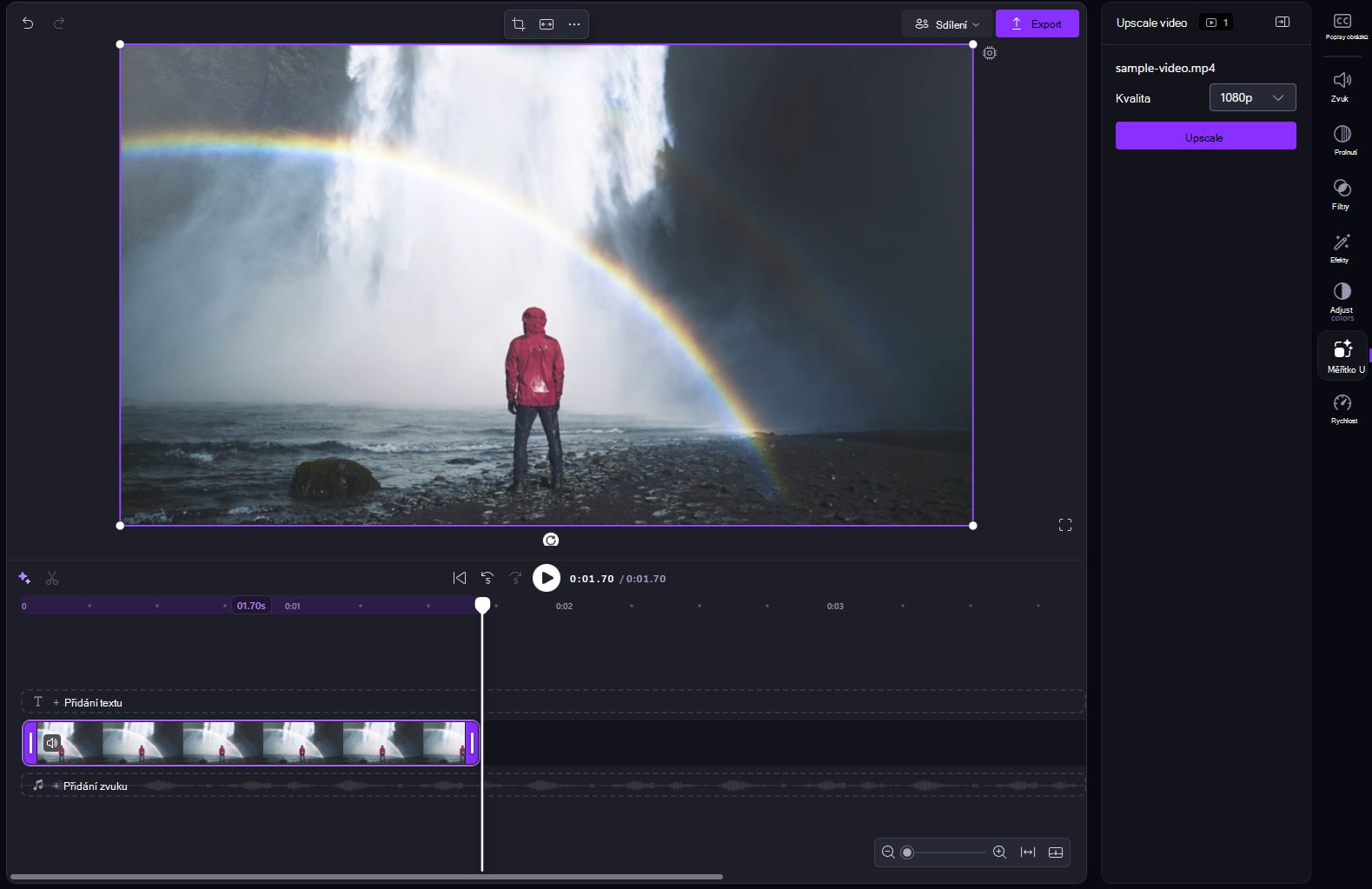
- V části Kvalita vyberte cílové rozlišení. V závislosti na rozlišení zdrojového klipu jsou dostupné možnosti 480p, 720p, 1080p a 4K. Clipchamp zobrazí pouze rozlišení, která jsou vyšší než aktuální rozlišení vybraného klipu.
- Pokud jste vybrali více klipů, nechte zapnutou možnost Rozlišení podle vzorce, aby se pro všechny kompatibilní klipy použilo rozlišení jednoho cíle. Pokud chcete pro každý klip zvolit jiné rozlišení, vypněte ho.
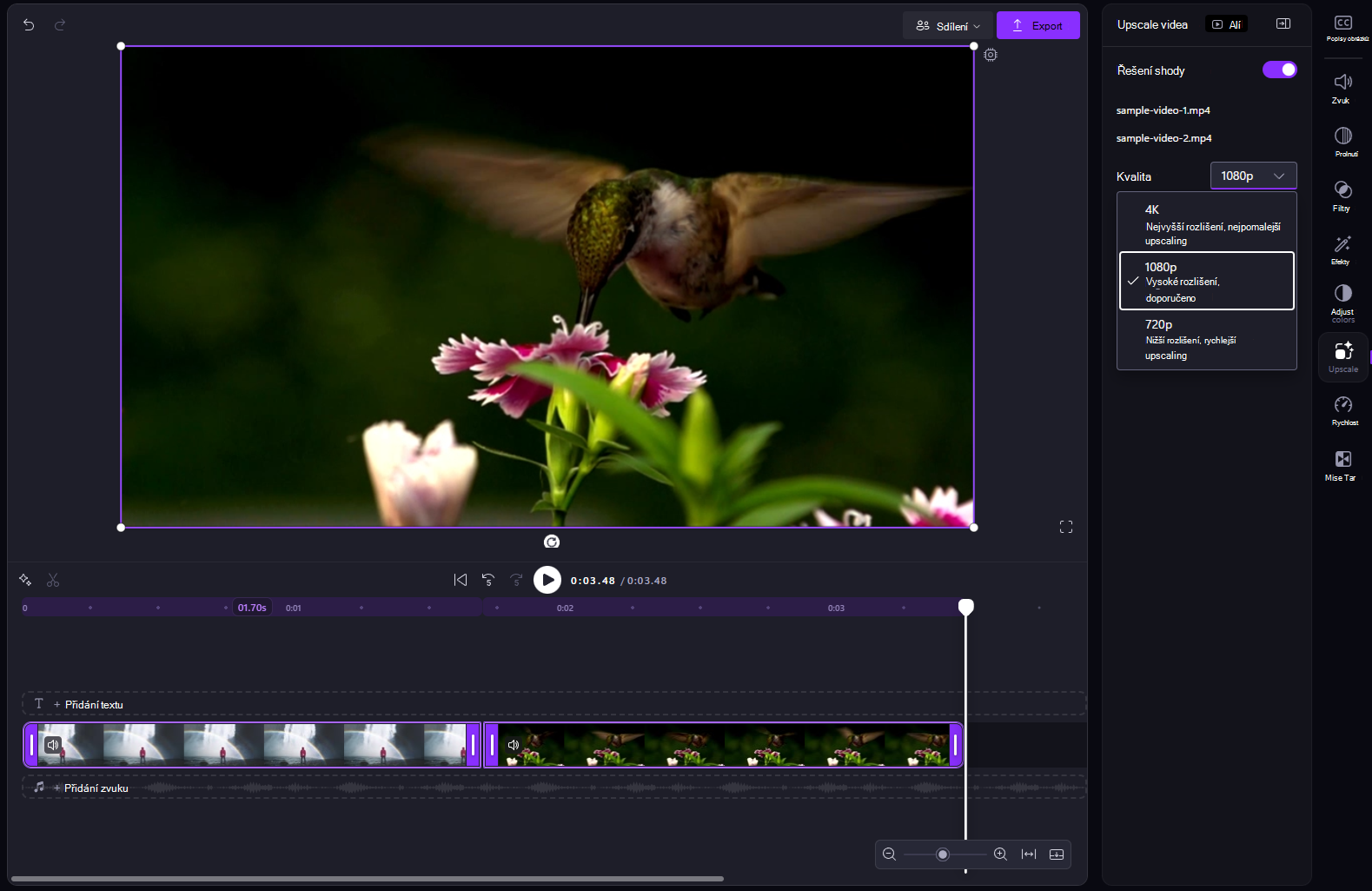
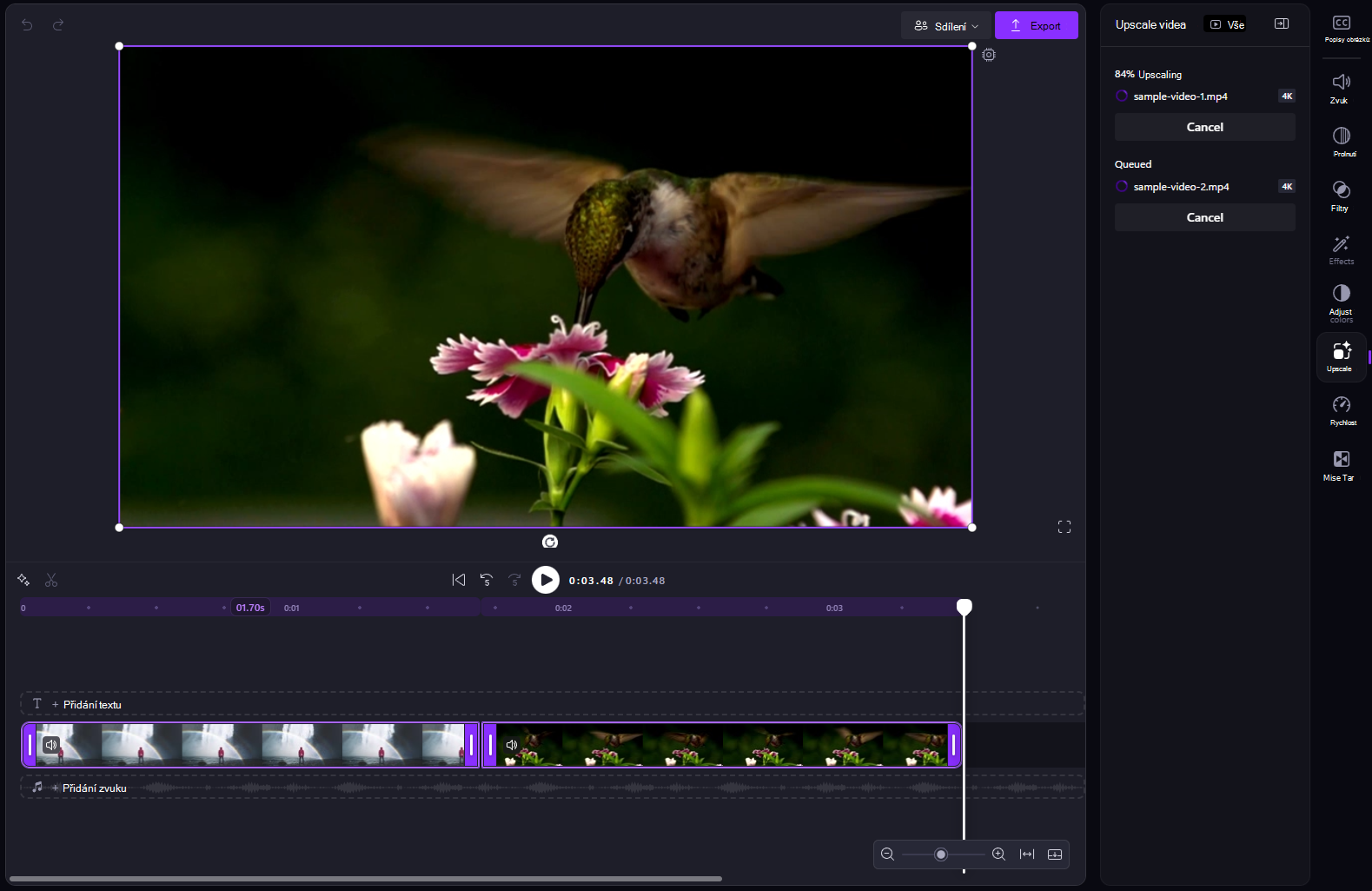
- Vyberte Upscale(Přeformátovat) nebo Převzorkovat všechna videa. Během zpracování klipů nechte Clipchamp otevřený. Několik klipů se zařadí do fronty a zpracuje se jeden po druhém.
- Po dokončení zpracování si můžete zobrazit náhled každého vylepšeného klipu na ploše.
Pokud chcete zastavit zpracování klipu, vyberte možnost Storno pod jeho stavem průběhu. Zrušením upscale se původní video neodebere ani nezmění.
Jak obnovit původní video
- Vyberte vylepšený videoklip na časové ose.
- Na panelu vlastností vyberte kartu Upscale .
- Vyberte Obnovit původní.
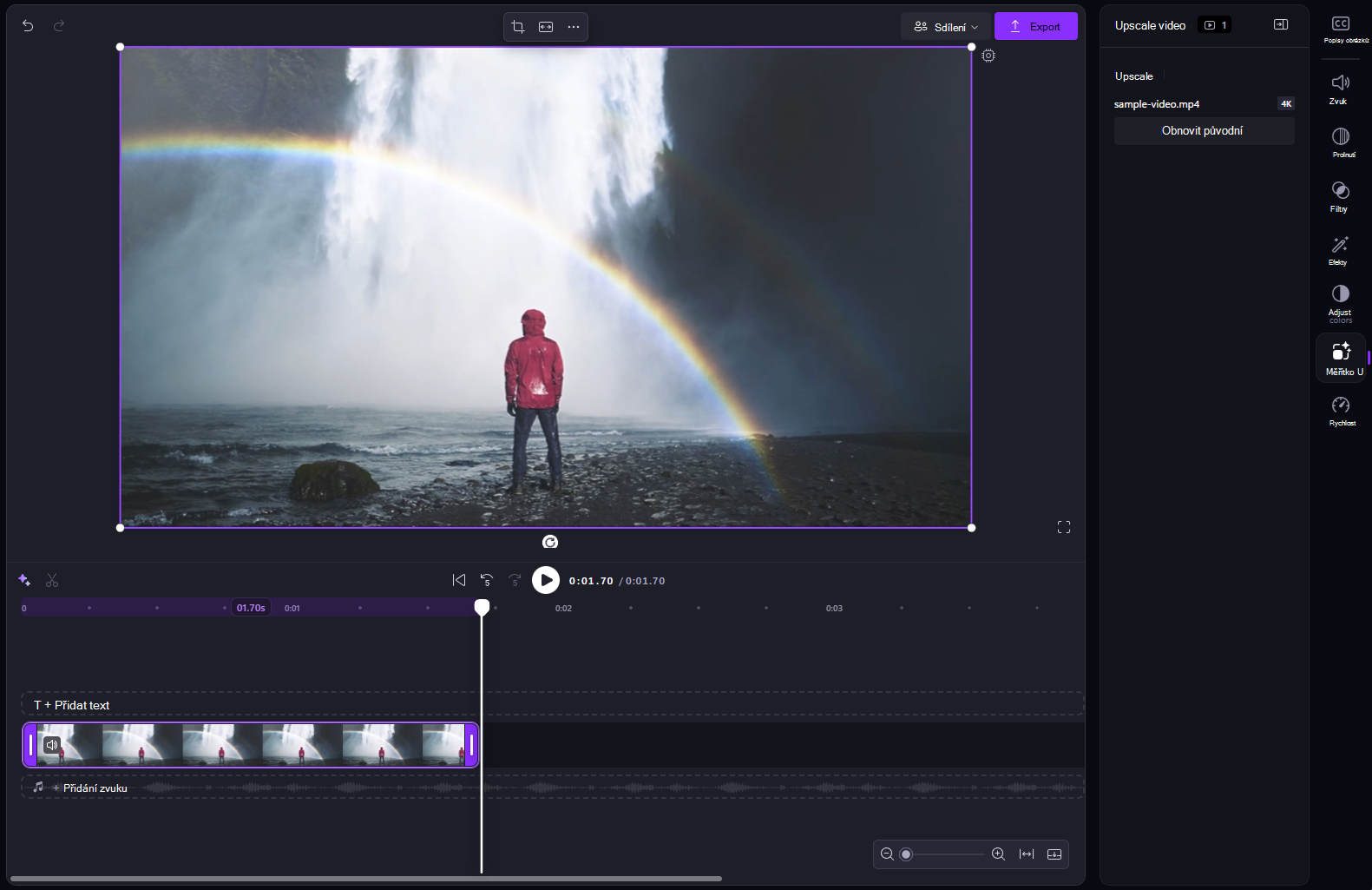
Při obnovení originálu se z vybraného klipu na časové ose odebere vylepšená verze, ale zdrojové video se neodstraní. Chcete-li vyzkoušet jiné cílové rozlišení, obnovte původní soubor a zvyšte rozlišení klipu znovu.
Co super rozlišení videa dokáže a nedokáže
Super rozlišení videa využívá umělou inteligenci k odhadu dalších vizuálních detailů při zvětšení každého snímku videa.
- Může zlepšit vnímanou ostrost a čistotu záběrů s nižším rozlišením nebo komprimovaných záběrů.
- Dokáže vytvořit vylepšený klip ve vyšším rozlišení, než má zdrojový klip, a to až do 4K.
- Nemůže obnovit přesné vizuální informace, které ve zdroji chyběly. Podrobnosti vylepšené umělou inteligencí jsou odhady, nikoli faktická rekonstrukce původní scény.
- Nemůže opravit poškozené nebo nečitelné zdrojové video.
- Výsledky se můžou lišit a můžou zahrnovat nežádoucí vizuální artefakty. Před sdílením videa si vždy prohlédněte důležité detaily, včetně obličejů a textu.
Upozornění
Buďte opatrní u citlivých záběrů, včetně videí jednotlivců nebo kulturních či náboženských symbolů, protože upscaling může přinést zavádějící podrobnosti.
Upscaling může také změnit identitu nebo rysy obličeje. Nespoléhejte se na upscalované video, když jsou důležité věrné, nezměněné záběry, například pro lékařské zobrazování, právní nebo forenzní důkazy nebo ověření identity.
Jak upscaling ovlivňuje export a velikost souboru
Upscaling klipu a export projektu jsou samostatné kroky. Volba cílového rozlišení na kartě Upscale neznamená, že se při exportu hotového projektu automaticky vybere stejné rozlišení.
Až budete chtít video uložit, vyberte Exportovat a pak zvolte rozlišení hotového videa. Chcete-li zachovat vybrané rozlišení upscale, vyberte odpovídající rozlišení exportu. Pokyny najdete v tématu Jak vybrat správné rozlišení exportu.
Zpracování klipů s vyšším rozlišením může trvat déle a může se zvýšit velikost místního úložiště, které projekt využívá. Exportované video může být také větší než zdroj. Získejte další informace o tom, proč může být výstupní videosoubor větší než originál.
Časté otázky
Která videa můžu převzorkovat?
Můžete upscalovat video soubory, které Clipchamp podporuje a můžete importovat do editačního projektu. Některé typy souborů se před použitím automaticky převedou během importu. Podívejte se na Formáty videosouborů podporované aplikací Clipchamp.
Alespoň jedno podporované rozlišení cíle musí být vyšší než aktuální rozlišení klipu. Pokud je klip již 4K, karta Upscale ukazuje, že je již v nejvyšší kvalitě.
Kde se moje video zpracovává?
Krok super rozlišení videa probíhá místně na zařízení s Windows. Systém Windows používá ke zpracování videa kompatibilní hardware CPU nebo NPU a místní model AI. Nemusíte vybírat hardware pro zpracování.
Změní super rozlišení videa původní video nebo jeho zvuk?
Ne. Clipchamp vytvoří vylepšenou verzi MP4 pro vybraný klip na časové ose a zachová jeho zvuk. Vaše původní zdrojové video zůstane dostupné prostřednictvím možnosti Obnovit původní.
Jak dlouho trvá upscaling?
Doba zpracování závisí na délce trvání videa a rozlišení zdroje, cílovém rozlišení a hardwaru vašeho zařízení. První upscale může strávit další čas přípravou místního modelu. Vyšší cílová rozlišení a delší videa obecně zaberou více času.
Proč nevidím kartu Upscale?
Zkontrolujte, že používáte nejnovější desktopovou aplikaci Clipchamp pro Windows a ne Clipchamp ve webovém prohlížeči. Nainstalujte dostupné aktualizace Windows a Clipchamp a pak aplikaci restartujte. Pokud se karta stále nezobrazuje, možná není na vašem zařízení podporováno nebo povoleno upscaling videa ve Windows.
Co mám dělat, když video nejde převzorkovat?
- Postupujte podle zprávy zobrazené v aplikaci Clipchamp. Pokud se zobrazí výzva, aktualizujte systém Windows nebo zkuste nižší nastavení kvality .
- Pokud Clipchamp zobrazuje možnost Zkusit znovu, vyberte ji a zkuste klip zopakovat.
- Zavřete ostatní aplikace, abyste uvolnili prostředky zpracování, zkontrolujte, jestli má zařízení dostatek volného místa na disku, a zkuste to znovu.
- Pokud selže pouze jedno zdrojové video, importujte novou kopii nebo ji převeďte na MP4, než to zkusíte znovu.
- Pokud Clipchamp říká, že zařízení nemá požadovaný hardware, použijte super rozlišení videa na kompatibilním zařízení s Windows.