
Jakmile budete mít přístup k Zápisníky Copilota, je vytvoření studijního průvodce poznámkovým blokem Copilota jednoduché.
Poznámka
Pokud v poznámkovém bloku Copilota nevidíte možnost Studijní průvodce , může to být proto, že váš účet ještě není povolený. Ve školním nebo podnikovém prostředí se ujistěte, že správce IT zaregistruje vašeho tenanta ve verzi Preview pro Zápisníky Copilota a přiřadí správné licence. Pokud jste nezletilí (mladší 13 let) nebo váš účet nemá potřebné informace o souhlasu, nebude vám udělen přístup. V takových případech se na nastavení věkové skupiny a souhlasu u vašeho účtu zeptejte správce. Tato nastavení musí uvádět, že jste 13+ s požadovaným souhlasem s používáním funkcí Copilotu.
Vytvoření studijního průvodce v poznámkových blocích Zápisníky Copilota:
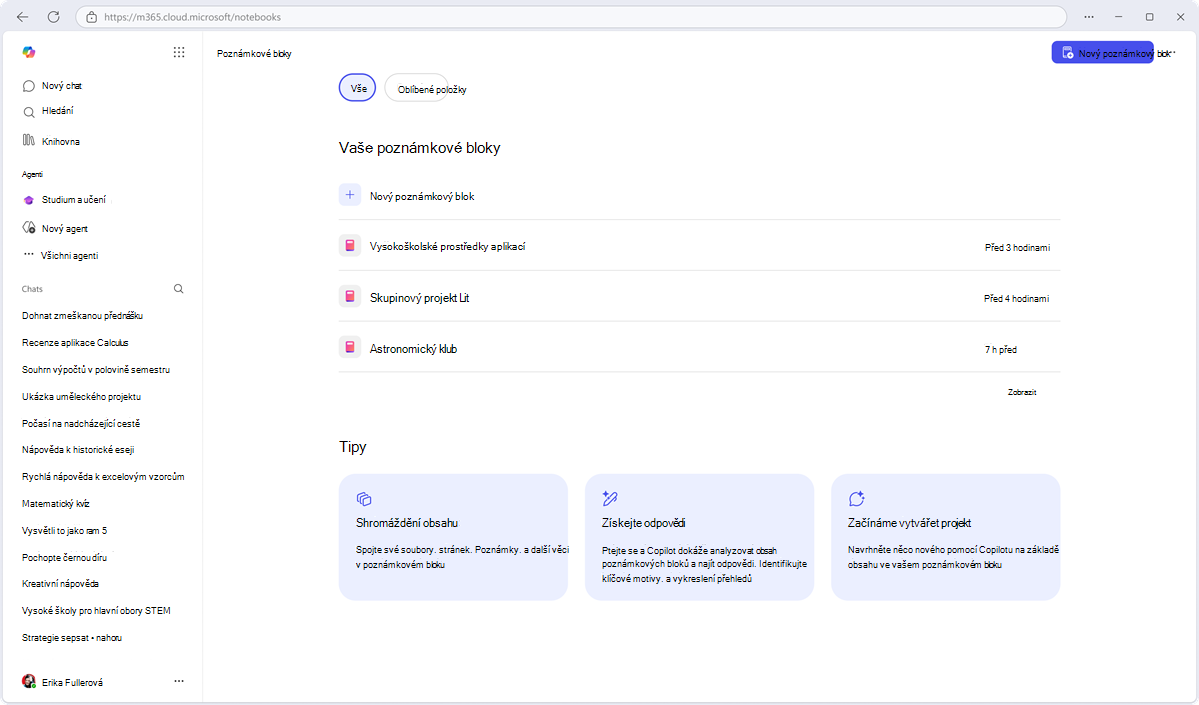
Otevření Zápisníků Copilota: Spusťte aplikaci M365 Copilot (nebo OneNote ve Windows) a v navigačním podokně přejděte na Poznámkové bloky. Tady můžete vytvořit nový poznámkový blok nebo otevřít existující. Dejte svému poznámkovému bloku jasný název (třeba "Anatomie srdce").
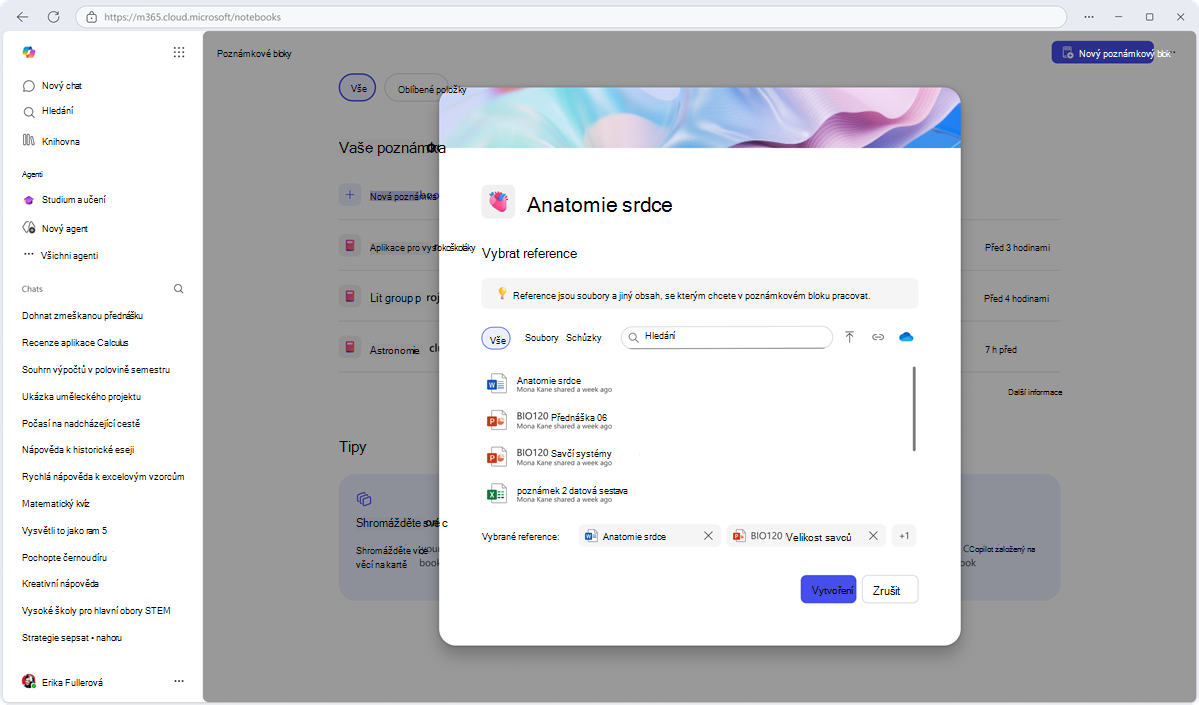
Přidejte své studijní materiály jako reference: V poznámkovém bloku Copilota zvolte odkazy , které chcete studovat (vaše "ukládací" dokumenty). Můžete přidávat různé typy souborů, například Word, Excel, PowerPoint, soubory PDF, stránky OneNotu, Copilota nebo dokonce poznámky ze schůzek Teams. Tato sbírka souborů tvoří základ vašeho studijního průvodce.
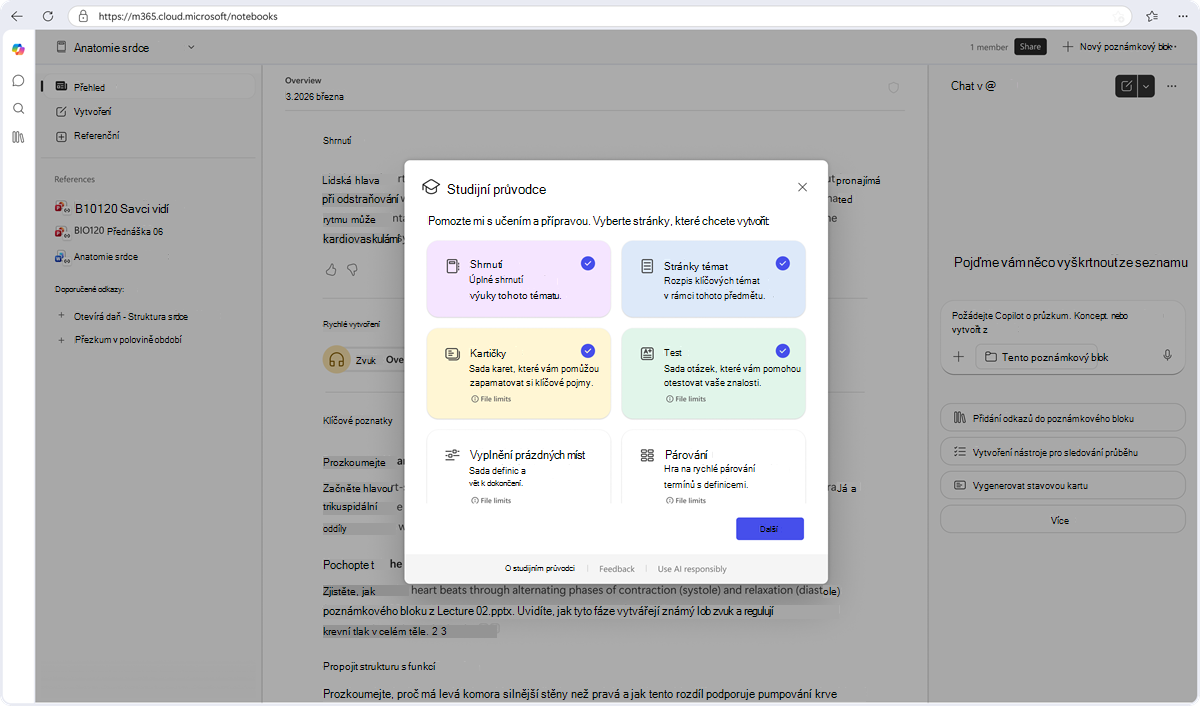
Vygenerujte průvodce studiem: Na domovské stránce poznámkového bloku vyberte znaménko + na levém navigačním panelu podokna Reference v poznámkovém bloku Copilota a zvolte možnost Studijní průvodce . Copilot vás vyzve k výběru stránek a aktivit, které chcete ve studijním průvodci. Ve výchozím nastavení se vždy vytvoří stránka Souhrn. Můžete se také rozhodnout zahrnout stránky témat jednu pro každé klíčové téma obsažené v základních dokumentech, pomocných kartách, kvízu, vyplňování prázdných míst a přiřazovacích aktivitách.
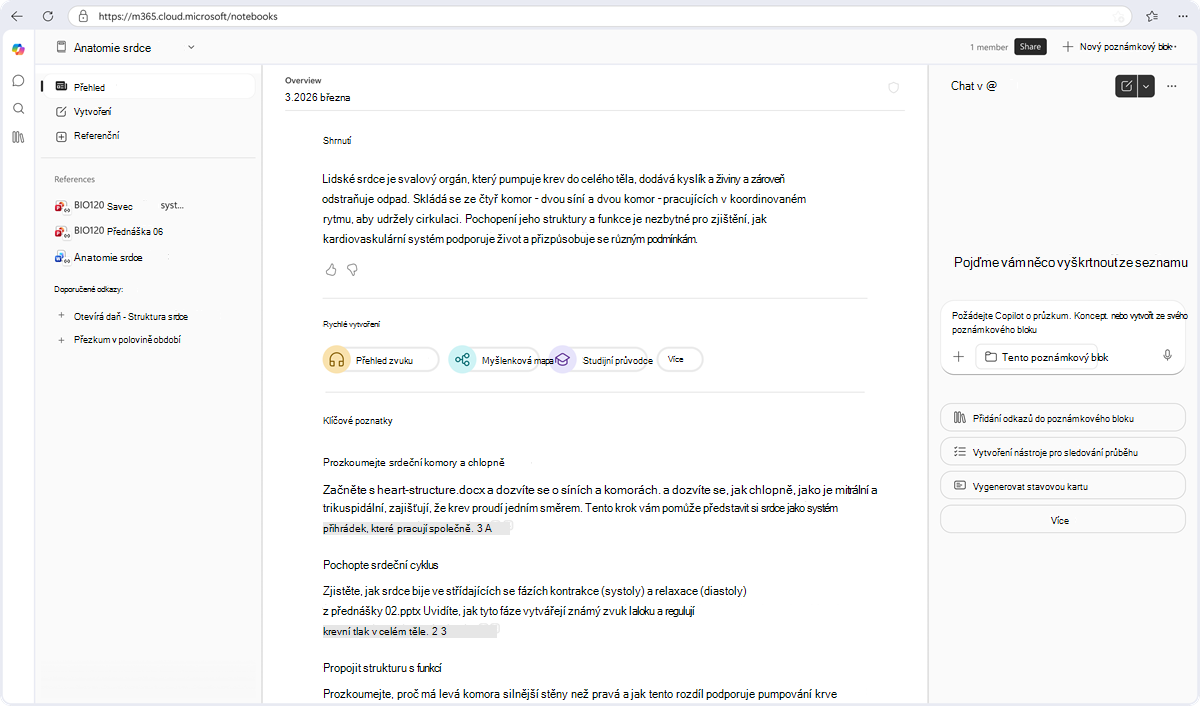
Nechť je vytvořen Studijní průvodce: Po potvrzení vybraných stránek začne vytváření studijního průvodce. Dokončení tohoto procesu může několik minut trvat. Zobrazí se indikátor průběhu, který ukazuje postup směrem k dokončení. Stránky se při vytváření zobrazují v oblasti Vytvořený obsah v levém navigačním panelu v Zápisníky Copilota. Stránky můžete začít číst, hned jak se zobrazí.
Poznámka
Pokud celková velikost souboru pro vaše reference překročí 100 tisíc znaků (na opravě tohoto omezení se aktivně pracuje) nebo pokud reference obsahují soubory s popisky citlivosti Důvěrné nebo Vysoce důvěrné, studijní příručka přesto vygeneruje souhrnné stránky a stránky témat. Může se však stát, že výukové aktivity (kartičky, kvíz, vyplnění prázdných míst, přiřazování) nepůjdou vytvořit. Po dokončení vytváření se zobrazí chybová zpráva.
Zkontrolujte a upřesněte: Studijní průvodce je teď uložený v poznámkovém bloku OneNotu/Copilotu. Tyto stránky uvidíte jenom vy (a kdokoli, s kým poznámkový blok explicitně sdílíte) – ve výchozím nastavení jsou soukromé. Věnujte chvíli tomu, že si obsah projdete. Libovolnou stránku můžete upravovat stejně jako běžnou stránku Copilotu. Můžete třeba přidat vlastní poznámky, upravit formulaci nebo zvýraznit klíčové body. Pokud do poznámkového bloku později přidáte nové referenční materiály, můžete také stránky znovu vygenerovat a aktualizovat tak příručku o nové informace. Tento proces vytváří nové kopie stránek studijního průvodce.
