
Pokud používáte Výukové nástroje OneNotu, Výukové nástroje ve Wordu a funkci Číst nahlas v Microsoftu 365 a Microsoft Edgi, můžete si stáhnout a použít nové jazyky a hlasy pro funkce převodu textu na řeč.
Důležité
Ne všechny jazykové sady podporují převod textu na řeč. Zobrazte jazyky s funkcí převodu textu na řeč & jejich různé možnosti hlasu.
Instalace jazyků pro převod textu na řeč ve Windows 10/11
V nastavení systémů Windows 10 a Windows 11 můžete nainstalovat různé jazykové sady pro překlad a čtení obsahu nahlas v různých jazycích.
Pokud chcete nainstalovat nový jazyk,
Otevřete nastavení Jazyk nebo oblast.
Klikněte na Přidat jazyk.
Vyhledejte jazyk na panelu hledání nebo jej vyberte ze seznamu. Jazykové sady s funkcemi převodu textu na řeč budou mít ikonu převodu textu na řeč
 Vyberte jazyk, který chcete stáhnout, a pak vyberte Další.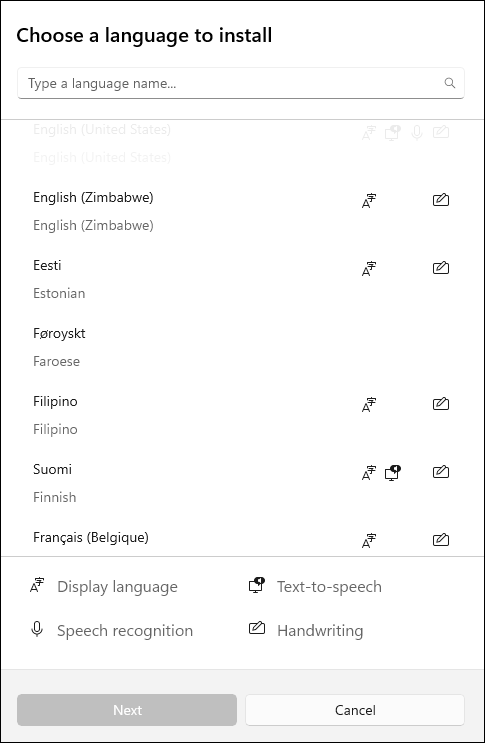
Dále uvidíte funkce dostupné ve vybraném jazyce a jejich velikosti ke stažení. Zaškrtnutím nebo zrušením zaškrtnutí políček zvolte, které funkce chcete nainstalovat, a pak vyberte Nainstalovat.
- Nastavit jako jazyk zobrazení Windows:přeloží funkce Windows, jako je Nastavení a Průzkumník souborů, do vámi vybraného jazyka.
- Převod textu na řeč: Slyšitelně přednáší text na obrazovce.
- Rozpoznávání řeči: Umožňuje místo psaní mluvit. Vyžaduje instalaci převodu textu na řeč.
- Rukopis: rozpozná obsah, který píšete na svém zařízení.
6. Po instalaci nového jazyka přejděte do části Jazyk a najděte ho v seznamu Preferované jazyky . Vyberte jazyk a zvolte Možnosti pro úpravu dalších jazykových nastavení, funkce stahování atd.
Nastavení řeči a hlasy
Pokud je převod textu na řeč ve vašem jazyce k dispozici, můžete úpravou nastavení hlasu změnit hlasy a rychlost čtečky při používání zvukových funkcí, jako je čtení nahlas v Asistivní čtečka. Můžete si také stáhnout hlasové balíčky, připojit mikrofon pro rozpoznávání řeči a mnoho dalšího.
Změna nastavení hlasu:
Na zařízení s Windows otevřete nabídku Start a vyberte Nastavení>Čas & Jazyk.
Vyberte Řeč. Tady upravte možnosti řeči:
- Jazyk řeči: Vyberte rozevírací seznam a zvolte požadovaný jazyk.
- Rozpoznávání nenativních přízvuků pro tento jazyk: Rozpoznání a překlad různých diakritik v daném jazyce
- Hlasy: Umožňuje změnit výchozí hlas, rychlost hlasu a poslechnout si hlas.
V části Mikrofon vyberte Začínáme a projděte nastavením mikrofonu Cortany.
Instalace nového jazyka pro převod textu na řeč ve Windows 8.1
V libovolné edici Windows 8.1 udělejte toto:
- Otevřete Ovládací panely.
- Vyberte Language (Jazyk).
- Vyberte Přidat jazyk.
- V seznamu, který se otevře, vyberte požadovaný jazyk a v dolní části seznamu vyberte tlačítko Přidat .
- Pod přidaným jazykem vyberte Stáhnout a nainstalovat jazykovou sadu.
Systém Windows stáhne a nainstaluje jazykovou sadu. Může se zobrazit výzva k restartování počítače.
Po restartování počítače bude nový jazyk dostupný pro převod textu na řeč a čtečka Immersive Reader rozpozná text na stránce a přečte ho ve správném jazyce.
Jazyky a hlasy pro převod textu na řeč dostupné ve Windows
| Jazyk (oblast) | Windows 10 a Windows 8.1 | Windows 8 | Jméno | Pohlaví |
|---|---|---|---|---|
| Čínština (Hongkong) | A | N | Tracy | Žena |
| Čínština (Tchaj-wan) | A | A | Hanhan | Žena |
| Čínština (Čínská lidová republika) | A | A | Huihui | Žena |
| Angličtina (Spojené státy) | A | A | Zira | Žena |
| Angličtina (Spojené státy) | A | A | David | Muž |
| Angličtina (Velká Británie) | A | A | Hazel | Žena |
| Francouzština (Francie) | A | A | Hortense | Žena |
| Němčina (Německo) | A | A | Hedda | Žena |
| Italština (Itálie) | A | N | Elsa | Žena |
| Japonština (Japonsko) | A | A | Haruka | Žena |
| Korejština (Korea) | A | A | Heami | Žena |
| Polština (Polsko) | A | N | Paulina | Žena |
| Portugalština (Brazílie) | A | N | Maria | Žena |
| Ruština (Rusko) | A | N | Irina | Žena |
| Španělština (Mexiko) | A | N | Sabina | Žena |
| Španělština (Španělsko) | A | A | Helena | Žena |
Další jazyky pro převod textu na řeč se dají pořídit od těchto poskytovatelů:
Poznámka
Tyto možnosti uvádíme jenom pro informační účely. Microsoft nedoporučuje žádný konkrétní software třetích stran ani nenabízí žádnou podporu pro jeho instalaci a používání. Nápovědu k těmto produktům vám poskytnou jejich výrobci.
Open source jazyky pro převod textu na řeč
Bezplatné jazyky pro převod textu na řeč jsou dostupné ke stažení od poskytovatele open source eSpeak. Tyto jazyky fungují ve Windows 7, ale některé ještě nemusí fungovat ve Windows 8, Windows 8.1 nebo Windows 10. Další informace získáte v seznamu dostupných jazyků a kódů ePeak .
Stažení jazyků eSpeak
- V prohlížeči přejděte na http://espeak.sourceforge.net/download.html.
- Stáhněte si verzi „Compiled for Windows“ s názvem setup_espeak-1.48.04.exe.
- Po dokončení stahování spusťte instalaci tak, že na první instalační obrazovce vyberete Další .
- Potvrďte instalační cestu a pak vyberte Další.
- Zadejte dvoupísmenné kódy pro jazyky a příznaky, které chcete nainstalovat. Pokud byste třeba chtěli přidat převod textu na řeč pro angličtinu, španělštinu, polštinu, švédštinu a češtinu, vypadala by obrazovka takto:
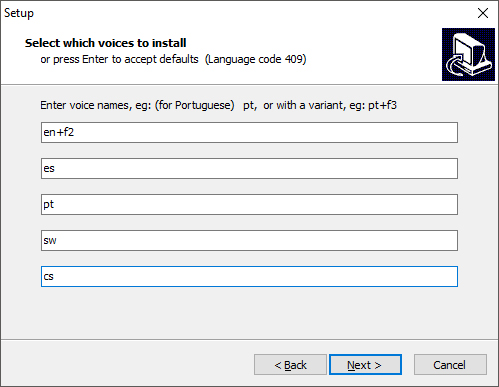
Pokud chcete pro jazyk použít alternativní hlasy, můžete vybrat další příkazy, které umožňují změnit různé atributy hlasu a výslovnosti. Další informace najdete v tématu http://espeak.sourceforge.net/voices.html. Přednastavené varianty hlasu se dají použít u všech hlasů pro jazyk tak, že připojíte znaménko plus (+) a název varianty. Varianty pro mužské hlasy jsou+m1,+m2,+m3,+m4,+m5,+m6a+m7. Varianty pro ženské hlasy jsou+f1,+f2,+f3,+f4, a+f5. Můžete také zvolit volitelné hlasové efekty, jako je+croaknebo+whisper. - Dvakrát vyberte Další a pak vyberte Nainstalovat.
Další informace
Umožňuje spravovat nastavení jazyka a klávesnice a rozložení vstupů ve Windows.