
Přizpůsobte si vzhled textu tak, aby se snadněji četl, nebo si nechte text přečíst nahlas pomocí Asistivní čtečka v aplikaci Microsoft Forms. Pokud chcete v Microsoft Forms spustit asistivní čtečku, postupujte podle následujících kroků.
- Otevřete libovolný Microsoft Form a vyberte ... a pak klepněte na Povolit Asistivní čtečka.
- Najeďte myší na libovolnou část textu ve formuláři a zobrazí
 .
. - Vyberte ikonu Asistivní čtečka . Asistivní čtečka se spustí přes celou obrazovku.
- Možnosti asistivní čtečky (více informací níže) si můžete přizpůsobit podle sebe.
- Výběrem
 se vrátíte k formuláři a můžete vybrat nebo zadat odpověď.
 - U každé otázky, u které chcete mít při čtení podporu, opakujte kroky 2 až 5.
Možnosti asistivní čtečky
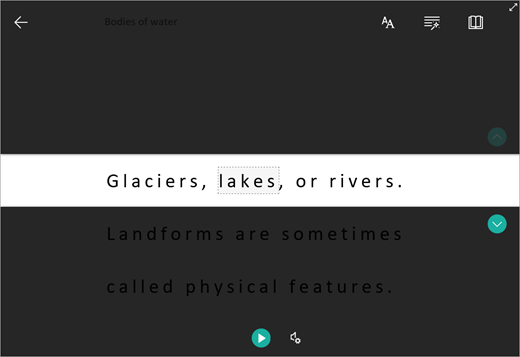
Vyberte Přehrát, pokud si chcete poslechnout dokument přečtený nahlas a zároveň vidět zvýrazňující se text, nebo upravením nastavení níže přizpůsobte text, aby se snáze četl.
Nabídka Možnosti textu umožňuje:

Řádkový fokus umožňuje čtenářům zúžit při čtení fokus zvýrazněním jednoho, třech nebo pěti řádků čteného textu v Asistivní čtečce. Pomocí přepínacího tlačítko se dá zapnout nebo vypnout.
Obrázkový slovník vám umožňuje kliknout na libovolné slovo, poslechnout si ho nahlas a zobrazit obrázek, který pomůže slovo definovat.

Funkce Přeložit umožňuje změnit jazyk čteného textu.

Další informace
Použití asistivní čtečky v Microsoft Teams
Transformace řeči na text ve OneNotu
Řešení potíží: Když v asistivní čtečce stisknu tlačítko Přehrát, nic se nestane.