
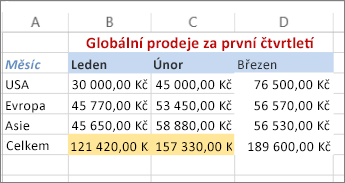
Data v buňkách se dají zvýraznit přidáním nebo změnou barvy nebo vzorku pozadí buněk pomocí možnosti Barva výplně. Jak na to:
Vyberte buňky, které chcete zvýraznit.
Tip:
Pokud chcete použít jinou barvu pozadí u celého listu, vyberte tlačítko Vybrat vše. Tím dojde ke skrytí mřížky, ale čitelnost listu můžete zlepšit zobrazením ohraničení kolem všech buněk.

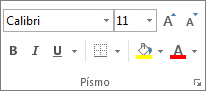
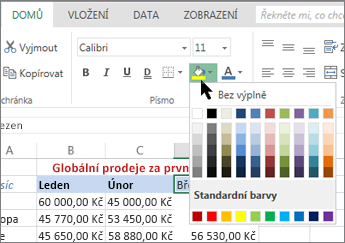
Vyberte Domů šipku vedle tlačítka Barva výplně
 stiskněte Alt>+H, H.
Vyberte požadovanou barvu v části Barvy motivu nebo Standardní barvy.
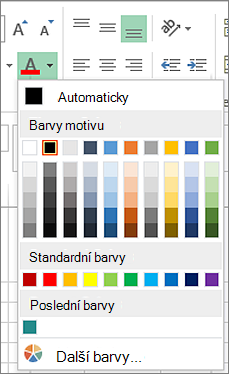
Pokud chcete použít vlastní barvu, vyberte Další barvy a pak v dialogovém okně Barvy vyberte požadovanou barvu.
Tip:
Chcete-li použít naposledy vybranou barvu, stačí vybrat
Barva výplně . Až 10 naposledy použitých vlastních barev najdete taky v části Naposledy použité barvy.
Použití vzorku nebo efektů výplně
Pokud chcete něco víc než jenom výplň plnou barvou, zkuste použít vzorek nebo efekty výplně.
Vyberte buňku nebo oblast buněk, kterou chcete formátovat.
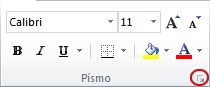
Vyberte ikonu> pro otevření dialogového oknaNastavení písma Domů nebo stiskněte kombinaci kláves Ctrl+Shift+F.
Na kartě Výplň v části Barva pozadí vyberte požadovanou barvu.
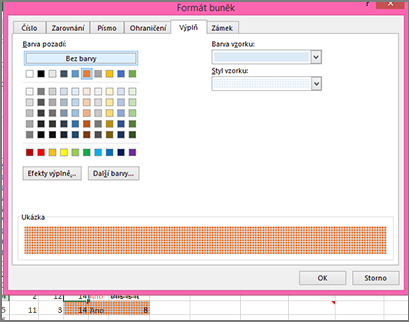
Pokud chcete použít vzorek se dvěma barvami, vyberte barvu v poli Barva vzorku a potom vzorek v poli Styl vzorku.
Pokud chcete použít vzorek se zvláštními efekty, vyberte Efekty výplně a pak vyberte požadované možnosti.Tip:
V poli Ukázka si můžete prohlédnout náhled vybraného pozadí, vzorku a efektů výplně.
Odebrání barev, vzorků nebo efektů výplně buněk
Pokud chcete odebrat z buněk barvy pozadí, vzorky nebo efekty výplně, vyberte tyto buňky. Pak vyberte Domů> šipku vedle možnosti Barva výplně a pak vyberte Bez výplně.
Tisk barev, vzorků nebo efektů výplně buněk barevně
Pokud je v možnostech tisku nastavená kvalita Černobíle nebo Koncept (záměrně nebo proto, že se režim konceptu zapnul automaticky kvůli tomu, že sešit obsahuje rozsáhlé nebo složité listy a grafy), buňky se nevytisknou barevně. Tady je postup, jak to opravit:
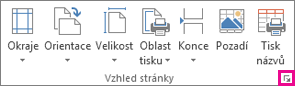
- Select Page Layout (Rozložení> stránky) Ikona pro otevření dialogového okna Vzhled stránky.
- Na kartě List v části Tisk zrušte zaškrtnutí políček Černobíle a Koncept.
Poznámka
Pokud list neobsahuje barvy, může to být způsobené tím, že pracujete v režimu vysokého kontrastu. Pokud nejsou v náhledu před tiskem k dispozici barvy, může to být způsobené tím, že není vybraná barevná tiskárna.
Potřebujete další pomoc?
Kdykoli se můžete zeptat odborníka z technické komunity Excelu nebo získat podporu v komunitách.