
Data na listech můžete zviditelnit změnou barvy písma buněk nebo oblastí buněk, formátováním barvy oušek listů nebo změnou barvy vzorců.
Informace o změně barvy pozadí buněk nebo použití vzorků či barev výplně najdete v tématu Přidání nebo změna barvy pozadí buněk.
Změna barvy textu v buňce nebo v oblasti buněk
Vyberte buňku nebo oblast buněk s daty, kterou chcete formátovat. V buňce můžete také vybrat jen část textu.
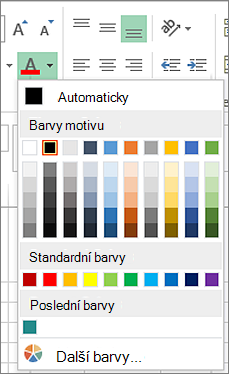
Na kartě Domů vyberte šipku vedle tlačítka Barva písma
 .
.V části Barvy motivu nebo Standardní barvy vyberte barvu.
Tip:
Pokud chcete použít naposledy vybranou barvu textu, na kartě Domů vyberte nabídku Barva písma.
Poznámka
V listu můžete také provést změnu písma, velikosti a barvy komentářů.
Použití vlastní barvy
Pokud požadujete specifickou barvu písma, můžete namíchat vlastní barvu:
Vyberte Domů>Šipka Barva písma
> DomůDalší barvyNa kartě Vlastní v části Barvy vyberte požadovanou barvu.
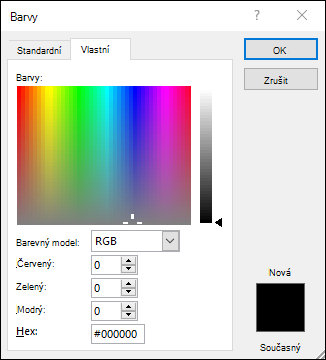
Pokud znáte hodnoty barevného modelu požadované barvy, vyberte v poli Barevný model možnost RGB nebo HSL a zadejte hodnoty RGB (červená, zelená, modrá) nebo HSL (odstín, sytost, světelnost), které odpovídají požadované barvě.
Tip:
Pokud chcete rychle zkopírovat barvu písma, kterou jste použili u jiných buněk, vyberte buňku s touto barvou písma a poklikejte na  Kopírovat formát . Pak vyberte buňky, které chcete formátovat. Po dokončení vypněte funkci Kopírovat formát opětovným výběrem možnosti Kopírovat formát.
Formátování barvy ouška listu
- Pravým tlačítkem myši klikněte na ouško listu, jehož barvu chcete změnit.
- Vyberte možnost Barva ouška a pak požadovanou barvu.
Změní se barva ouška, ale ne barva písma. Když nastavíte tmavou barvu ouška, písmo se změní na bílé, a když na oušku nastavíte světlou barvu, písmo se změní na černé.