

Když vytvoříte rozevírací seznam, můžete přidat další položky nebo nějaké odstranit. V tomto článku vám ukážeme, jak na to v závislosti na tom, jak se seznam vytvořil.
Pokud váš rozevírací seznam vytvořil někdo jiný, musíte zjistit, jak se vytvořil.
- Vyberte jednu z buněk, která obsahuje rozevírací seznam.
- Na kartě Data rozbalte položku Datové nástroje a vyberte Ověření dat.

- Na kartě Nastavení se podívejte na pole Zdroj . To, co tady vidíte, určuje, jak budete pokračovat.
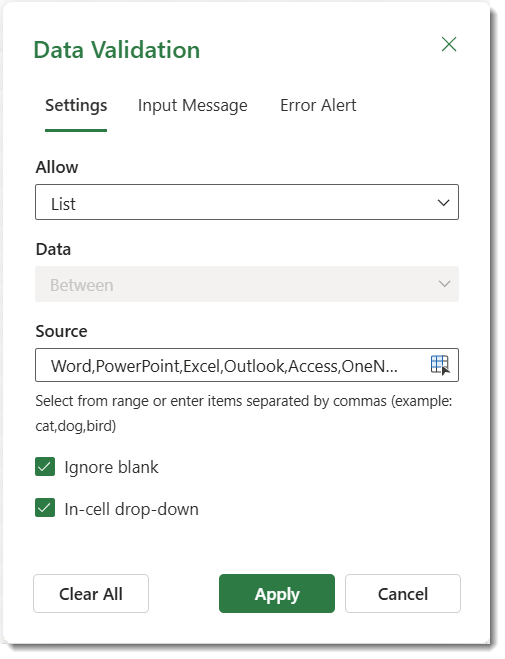
Excel podporuje čtyři běžné vzory: seznam s oddělovači, oblast buněk, pojmenovaná oblast a sloupec tabulky.
Úpravy rozevíracího seznamu založeného na excelové tabulce
Pokud jako zdroj seznamu nastavíte excelovou tabulku, stačí jen přidat nebo odebrat položky z tohoto seznamu a Excel automaticky aktualizuje všechny přidružené rozevírací seznamy za vás.

Pokud chcete přidat nějakou položku, přejděte na konec seznamu a zadejte novou položku.
Pokud chcete odebrat položku, stiskněte Delete.
Tip:
Pokud je položka, kterou chcete odstranit, někde uprostřed seznamu, klikněte pravým tlačítkem na její buňku, klikněte na Odstranit a potom klikněte na OK, aby se buňky posunuly nahoru.
Úpravy rozevíracího seznamu založeného na pojmenované oblasti
Vyberte list, ve kterém máte pojmenovanou oblast pro svůj rozevírací seznam.
Udělejte některou z těchto věcí:
Pokud chcete přidat nějakou položku, přejděte na konec seznamu a zadejte novou položku.
Pokud chcete odebrat položku, stiskněte Delete.
Tip:
Pokud je položka, kterou chcete odstranit, někde uprostřed seznamu, klikněte pravým tlačítkem na její buňku, klikněte na Odstranit a potom klikněte na OK, aby se buňky posunuly nahoru.
Přejděte na Správce názvů vzorců>.
V dialogovém okně Správce názvů klikněte na pojmenovanou oblast, kterou chcete aktualizovat.

Klikněte do pole Odkaz na , odeberte aktuální odkazy na data a potom v listu vyberte všechny buňky , které obsahují položky pro váš rozevírací seznam.
Klikněte na Zavřít a potom na Ano, aby se uložily změny.
Tip:
Pokud nevíte, jak je pojmenovaná oblast pojmenovaná, vyberte ji. Její název pak najdete v poli Pole názvů. Pokud chcete najít pojmenovanou oblast, podívejte se na téma Nalezení pojmenovaných oblastí.

Úpravy rozevíracího seznamu založeného na oblasti buněk
Vyberte list, ve kterém máte data pro svůj rozevírací seznam.
Udělejte některou z těchto věcí:
Pokud chcete nějakou položku přidat, přejděte na konec seznamu a zadejte novou položku.
Pokud chcete nějakou položku odebrat, klikněte na Odstranit.
Tip:
Pokud je položka, kterou chcete odstranit, někde uprostřed seznamu, klikněte pravým tlačítkem na její buňku, klikněte na Odstranit a potom klikněte na OK, aby se buňky posunuly nahoru.
Na listu, kde máte nastavený rozevírací seznam, vyberte buňku, ve které rozevírací seznam je.
Přejděte naOvěření datových> dat.
Na kartě Nastavení klikněte do pole Zdroj a potom v listu, na kterém máte položky pro svůj rozevírací seznam, vyberte všechny buňky, které tyto položky obsahují. Při výběru uvidíte, jak se oblast seznamu v poli Zdroj mění.

Pokud chcete aktualizovat všechny buňky, pro které je nastavený stejný rozevírací seznam, zaškrtněte políčko Použít tyto změny u všech ostatních buněk se stejným nastavením.
Úpravy rozevíracího seznamu s ručně zadanými položkami
Na listu, kde máte nastavený rozevírací seznam, vyberte buňku, ve které rozevírací seznam je.
Přejděte naOvěření datových> dat.
Na kartě Nastavení klikněte do pole Zdroj a potom změňte položky seznamu podle potřeby. Každou položku je třeba oddělit čárkou bez mezer takto: Ano,Ne,Možná.

Pokud chcete aktualizovat všechny buňky, pro které je nastavený stejný rozevírací seznam, zaškrtněte políčko Použít tyto změny u všech ostatních buněk se stejným nastavením.
Práce s rozevíracím seznamem
Po aktualizaci rozevíracího seznamu se ujistěte, že funguje, jak chcete. Zkontrolujte třeba, jestli je buňka dostatečně široká, aby zobrazila vaše aktualizované položky.
Pokud se váš seznam položek pro rozevírací seznam nachází na jiném listu a vy nechcete, aby ho ostatní uživatelé viděli nebo ho mohli upravovat, můžete ten list skrýt nebo zamknout. Další informace o zámku listu najdete v článku Zamknutí buněk.
Pokud chcete odstranit rozevírací seznam, podívejte se na téma s informacemi o odebrání rozevíracího seznamu.
Potřebujete další pomoc?
Kdykoli se můžete zeptat odborníka z technické komunity Excelu nebo získat podporu v komunitách.