Pokud už v listu nechcete mít rozevírací seznam, můžete ho odebrat.
- Vyberte buňku s rozevíracím seznamem.
Pokud máte více buněk s rozevíracím seznamem, které chcete odstranit, můžete k jejich výběru použít kombinaci Ctrl+kliknutí.
-
Klikněte na tlačítko Ověření datových> dat.
- Na kartě Nastavení klikněte na Vymazat vše.
- Klikněte na OK.
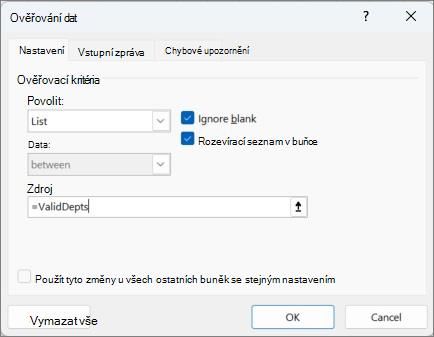
Pokud potřebujete odebrat z listu celé Ověření dat, včetně rozevíracích seznamů, ale nevíte, kde se nacházejí, můžete využít dialogové okno Přejít na – Jinak. Stiskněte Ctrl+G>Speciální, pak Ověření> datnebototéž a opakujte předchozí postup.
Pokud nebudete chtít rozevírací seznam odstranit, ale změnit možnosti, které obsahuje, přečtěte si článek Přidání nebo odebrání položek rozevíracího seznamu.
- Vyberte buňku s rozevíracím seznamem.
Pokud máte více buněk s rozevíracím seznamem, které chcete odstranit, můžete k jejich výběru použít kombinaci Ctrl+kliknutí.
-
Klikněte na tlačítko Ověření datových> dat.
- Na kartě Nastavení klikněte na Vymazat vše.
- Klikněte na OK.
Pokud potřebujete odebrat z listu celé Ověření dat, včetně rozevíracích seznamů, ale nevíte, kde se nacházejí, můžete využít dialogové okno Přejít na – Jinak. Stiskněte Ctrl+G>Speciální, pak Ověření> datnebototéž a opakujte předchozí postup.
Pokud nebudete chtít rozevírací seznam odstranit, ale změnit možnosti, které obsahuje, přečtěte si článek Přidání nebo odebrání položek rozevíracího seznamu.
- Vyberte buňky v rozevíracím seznamu.
-
Klikněte na tlačítko Ověření datových> dat.
- Na kartě Nastavení klikněte na Vymazat vše.
- Klikněte na OK.
Pokud nebudete chtít rozevírací seznam odstranit, ale jenom změnit jeho možnosti, přečtěte si článek s informacemi o přidávání nebo odebírání položek rozevíracího seznamu.
Potřebujete další pomoc?
Kdykoli se můžete zeptat odborníka z technické komunity Excelu nebo získat podporu v komunitách.
Viz také
Vytvoření rozevíracího seznamu
Použití ověření dat u buněk

