Ověření dat slouží k omezení typů dat nebo hodnot, které uživatelé zadávají do buňky, například rozevíracího seznamu.
Vyberte buňky, pro které chcete vytvořit pravidlo.
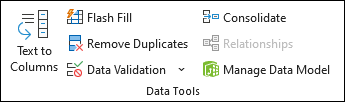
Vyberte Ověření dat >dat.
Na kartě Nastavení v části Povolit vyberte možnost:
-
Celé číslo – pokud chcete buňku omezit tak, aby přijímala pouze celá čísla.
-
Desítková – pokud chcete buňku omezit na zadávání desetinných čísel.
-
Seznam – výběr dat z rozevíracího seznamu
-
Date (Datum ) – omezení, aby buňka přijímala jenom datum.
-
Čas – pro omezení buňky tak, aby přijímala pouze čas.
-
Délka textu – omezení délky textu.
-
Custom (Vlastní) – pro vlastní vzorec.
V části Data vyberte podmínku.
Nastavte další požadované hodnoty podle toho, co jste zvolili v polích Povolit a Data.
Vyberte kartu Zpráva při zadávání a upravte zprávu, která se uživatelům zobrazí při zadávání dat.
Pokud chcete zprávu zobrazit, když uživatel vybere nebo umístí ukazatel myši na vybrané buňky, zaškrtněte políčko Zobrazit zprávu při výběru buňky .
Vyberte kartu Chybové hlášení , abyste přizpůsobili chybovou zprávu a zvolili styl.
Vyberte OK.
Pokud se nyní uživatel pokusí zadat hodnotu, která není platná, zobrazí chybové hlášení s přizpůsobenou zprávou.
Stažení příkladů
Stáhněte si ukázkový sešit se všemi příklady ověření dat v tomto článku
Pokud vytváříte list, který od uživatelů vyžaduje zadávání dat, můžete omezit zadávání na určitý rozsah kalendářních dat nebo čísel nebo zajistit, aby se zadávala jenom celá kladná čísla. Excel může omezit zadávání dat na určité buňky pomocí ověření dat, vyzvat uživatele k zadání platných dat, když je buňka vybrána, a zobrazit chybovou zprávu, pokud uživatel zadá neplatná data.
Omezení zadávaných dat
Vyberte buňky, ve kterých chcete omezit zadávání dat.
Na kartě Data vyberte Ověření dat.
Poznámka
Pokud příkaz pro ověření není dostupný, list může být zamknutý nebo sešit může být sdílený. Když je sešit sdílený nebo list zamknutý, nedá se měnit nastavení ověření dat. Další informace o zámku sešitu najdete v článku Ochrana sešitu.
V poli Povolit vyberte typ dat, která chcete povolit, a vyplňte omezující kritéria a hodnoty.
Poznámka
Pole, do kterých zadáte omezující hodnoty, budou označená na základě dat a omezujících kritérií, která jste zvolili. Pokud jako datový typ zvolíte třeba Datum, můžete do polí s označením Počáteční a Koncové datum zadat mezní hodnoty.
Vyzývat uživatele k zadání platných položek
Když uživatel vybere buňku s požadavky na zadávání dat, můžete zobrazit zprávu s vysvětlením, která data jsou platná.
Vyberte buňky, ve kterých chcete zobrazovat výzvu k zadání platných dat.
Na kartě Data vyberte Ověření dat.
Poznámka
Pokud příkaz pro ověření není dostupný, list může být zamknutý nebo sešit může být sdílený. Když je sešit sdílený nebo list zamknutý, nedá se měnit nastavení ověření dat. Další informace o zámku sešitu najdete v článku Ochrana sešitu.
Na kartě Zpráva při zadávání zaškrtněte políčko Zobrazit zprávu po výběru buňky .
Do pole Název napište nadpis zprávy.
Do pole zprávy při zadávání zadejte zprávu, kterou chcete zobrazit.
Zobrazit chybovou zprávu při zadání neplatných dat
Pokud máte nastavená omezení dat a uživatel zadá do buňky neplatná data, můžete zobrazit zprávu s vysvětlením chyby.
Vyberte buňky, ve kterých chcete zobrazit chybovou zprávu.
Na kartě Data vyberte Ověření dat .
Poznámka
Pokud příkaz pro ověření není dostupný, list může být zamknutý nebo sešit může být sdílený. Když je sešit sdílený nebo list zamknutý, nedá se měnit nastavení ověření dat. Další informace o zámku sešitu najdete v článku Ochrana sešitu .
Na kartě Chybové hlášení zadejte do pole Název nadpis zprávy.
Do pole Chybová zpráva zadejte zprávu, která se má zobrazit v případě zadání neplatných dat.
Udělejte jednu z těchto věcí:
|
Akce |
V místní nabídce Styl vyberte |
| Vyžadovat, aby uživatelé chybu opravili, než budou pokračovat. |
Stop |
| Upozorní uživatele, že data jsou neplatná, a vyžadovat, aby vybrali Ano nebo Ne a dali tak najevo, jestli chtějí pokračovat. |
Upozornění |
| Upozorní uživatele, že data jsou neplatná, ale po zavření zprávy upozornění jim umožní pokračovat |
Důležité: |
Přidání ověření dat do buňky nebo oblasti
Poznámka
První dva kroky v této části slouží pro přidání jakéhokoli typu ověření dat. Kroky 3 až 7 jsou určené speciálně pro vytváření rozevíracího seznamu.
- Vyberte buňky, u kterých chcete nastavit ověření.
- Na kartě Data ve skupině Datové nástroje vyberte Ověření dat.
- Na kartě Nastavení vyberte v poli Povolit položku Seznam.
- V poli Zdroj zadejte hodnoty seznamu a oddělte je středníky. Zadejte například Nízká;Průměrná;Vysoká.
- Zkontrolujte, že je zaškrtnuté políčko Rozevírací seznam v buňce. Pokud není, šipka rozevíracího seznamu vedle buňky neuvidíte.
- Pokud chcete určit způsob zpracování v případě prázdných hodnot, zaškrtněte políčko Přeskakovat prázdné buňky nebo jeho zaškrtnutí zrušte.
- Otestujte ověření dat a ujistěte se, že funguje správně. Zkuste do buněk zadat platná i neplatná data a přesvědčte se, jestli nastavení funguje požadovaným způsobem a jestli se v předpokládaných okamžicích zobrazují definované zprávy.
Poznámka
- Po vytvoření rozevíracího seznamu zkontrolujte, jestli funguje požadovaným způsobem. Například je dobré zkontrolovat, jestli jsou buňky dost široké na to, aby se do nich vešly všechny položky.
-
Odebrání ověření dat – Vyberte buňku nebo buňky obsahující ověření, které chcete odstranit, přejděte na Ověření datových > dat a v dialogovém okně ověření dat stiskněte Vymazat vše a pak vyberte OK.
Přidání dalších typů ověření dat
Následující tabulka obsahuje přehled dalších typů ověření dat a způsob jejich přidání do sešitů.
| Akce |
Postup nastavení |
| Omezení zadávaných dat na celá čísla v určených mezích |
- Postupujte podle kroků 1 až 2 výše.
- V seznamu Povolit vyberte Celé číslo.
- V rozevíracím seznamu Data vyberte požadovaný typ omezení. Pokud například chcete nastavit horní a spodní limit, vyberte položku Je mezi.
- Zadejte minimální, maximální, případně konkrétní hodnotu, kterou chcete povolit.
Je možné také zadat vzorec, který vrací číselnou hodnotu.
Řekněme třeba, že ověřujete data v buňce F1. Chcete-li nastavit minimální mez odpočtů na dvojnásobek počtu dětí v buňce, vyberte v rozevíracím seznamu Data položku Je větší nebo rovno a do pole Minimum zadejte vzorec =2*F1.
|
| Omezení zadávaných dat na desetinná čísla v určených mezích |
- Postupujte podle kroků 1 až 2 výše.
- V rozevíracím seznamu Povolit vyberte položku Desetinné číslo.
- V rozevíracím seznamu Data vyberte požadovaný typ omezení. Pokud například chcete nastavit horní a spodní limit, vyberte položku Je mezi.
- Zadejte minimální, maximální, případně konkrétní hodnotu, kterou chcete povolit.
Je možné také zadat vzorec, který vrací číselnou hodnotu. Chcete-li například v buňce E1 nastavit maximální limit pro provize a bonusy na 6 % platu obchodníka, vyberte v rozevíracím seznamu Datapoložku menší nebo rovno a do pole Maximum zadejte vzorec =E1*6%. Pokud chcete, aby uživatel zadával procenta, třeba 20 %, vyberte v rozevíracím seznamu Povolit možnost Desetinné číslo, vyberte požadovaný typ omezení, do pole Data zadejte minimální, maximální nebo konkrétní hodnotu jako desetinné číslo, třeba 0,2, a pak zobrazte buňku ověření dat jako procentuální hodnotu tak, že vyberete buňku a kliknete na Styl procent ve skupině Číslo na kartě Domů. ve skupině Číslo na kartě Domů.
|
| Omezení zadávaných dat na kalendářní data v určeném rozmezí |
- Postupujte podle kroků 1 až 2 výše.
- V poli Povolit vyberte Datum .
- V rozevíracím seznamu Data vyberte požadovaný typ omezení. Pokud například chcete povolit data následující po určitém dnu, vyberte položku Je větší než.
- Zadejte počáteční, koncové, případně konkrétní datum, které chcete povolit.
Můžete taky vložit vzorec, který vrátí datum. Pokud třeba chcete nastavit časové rozmezí mezi aktuálním datem a datem za tři dny, vyberte v rozevíracím seznamu Data položku Je mezi, do pole Datum zahájení zadejte vzorec =DNES() a do pole Datum ukončení zadejte vzorec =DNES()+3.
|
| Omezení zadávaných dat na čas v určeném časovém rozmezí |
- Postupujte podle kroků 1 až 2 výše.
- V rozevíracím seznamu Povolit vyberte položku Čas.
- V rozevíracím seznamu Data vyberte požadovaný typ omezení. Pokud například chcete povolit časy předcházející určitému času, vyberte položku Je menší než.
- Zadejte počáteční, koncový, případně konkrétní čas, který chcete povolit. Pokud chcete zadat konkrétní čas, použijte formát hh:mm.
Máte třeba buňku E2 s počátečním časem (8:00) a buňku F2 s koncovým časem (17:00) a chcete těmito časovými body vymezit časy schůzek. V tom případě vyberte v rozevíracím seznamu Data položku Je mezi, do pole Počáteční čas zadejte vzorec =E2 a potom do pole Koncový čas zadejte vzorec =F2.
|
| Omezení zadávaných dat na text určité délky |
- Postupujte podle kroků 1 až 2 výše.
- V rozevíracím seznamu Povolit vyberte položku Délku textu.
- V rozevíracím seznamu Data vyberte požadovaný typ omezení. Pokud například chcete povolit maximálně určitý počet znaků, vyberte položku Je menší než nebo rovno.
- V tomto případě chceme omezit zadávání na 25 znaků, proto v poli Data vyberte menší nebo rovno a do pole Maximum zadejte 25.
|
| Výpočet povolené hodnoty na základě obsahu jiné buňky |
- Postupujte podle kroků 1 až 2 výše.
- V rozevíracím seznamu Povolit vyberte požadovaný typ dat.
- V rozevíracím seznamu Data vyberte požadovaný typ omezení.
- V poli nebo polích pod seznamem Data vyberte buňku, kterou chcete použít k určení povolené hodnoty.
Pokud například chcete pro účet povolit zadání pouze v případě, že výsledek nepřekročí rozpočet zadaný v buňce E1, vyberte Povolit>celé číslo, Data, Je menší než nebo rovno a Maximum>= =E1.
|
Poznámka
- V následujících příkladech se využívá možnost Vlastní, při které nastavujete vlastní podmínky pomocí vzorců. Nemusíte se ohlížet na to, co je v seznamu Rozsah, protože při použití možnosti Vlastní se tento seznam deaktivuje.
- Snímky obrazovek v tomto článku byly pořízeny v aplikaci Excel 2016, ale funkce jsou stejné v aplikaci Excel pro web.
|
Funkce |
Vzorec |
| Buňka obsahující ID produktu (C2) vždy začíná řetězcem „ID-“ a má délku nejméně 10 znaků (více než 9). |
=A(ZLEVA(C2;3)="ID-";DÉLKA(C2)>9)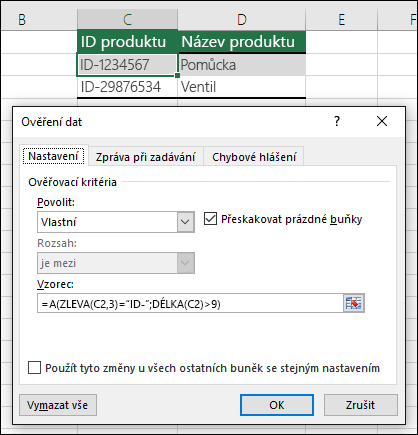
|
| Buňka obsahující název produktu (D2) obsahuje jenom text. |
=JE.TEXT(D2)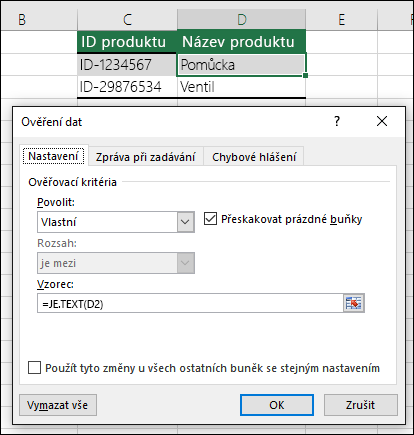
|
| Buňka obsahující něčí narozeniny (B6) ukazuje na věk vyšší než číslo zadané v buňce B4. |
=KDYŽ(B6<=(DNES()-(365*B4));PRAVDA;NEPRAVDA)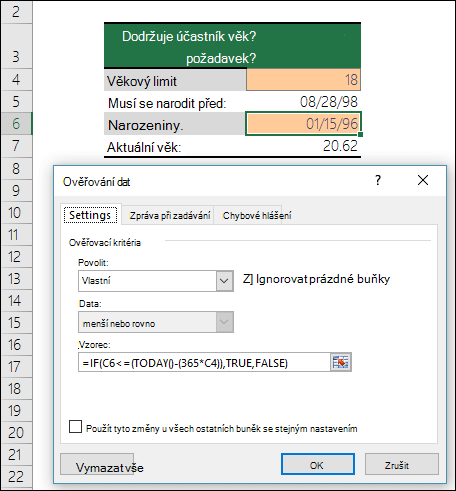
|
| Všechna data v oblasti buněk A2:A10 obsahují jedinečné hodnoty. |
=COUNTIF($A$2:$A$10;A2)=1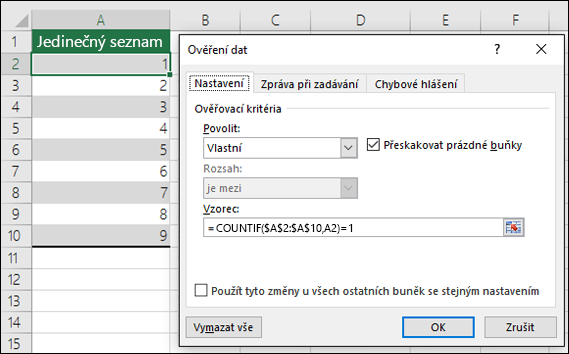
Poznámka: Nejdřív musíte zadat vzorec ověření dat pro buňku A2 a potom zkopírovat A2 do A3:A10 tak, aby druhý argument COUNTIF odpovídal aktuální buňce. To znamená, že část A2)=1 se změní na A3)=1, A4)=1 a tak dále. |
| Zajištění, aby e-mailová adresa zadaná v buňce B4 obsahovala symbol @ |
=JE.ČÍSLO(NAJÍT("@";B4))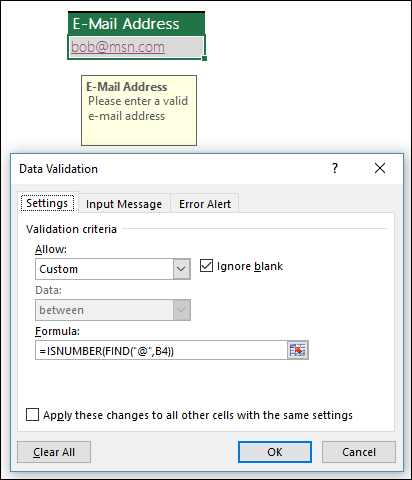
|
Chcete se dozvědět víc?
Vytvoření rozevíracího seznamu
Přidání nebo odebrání položek rozevíracího seznamu
Další informace o ověření dat
Začínáme s Excelem zdarma na webu

