
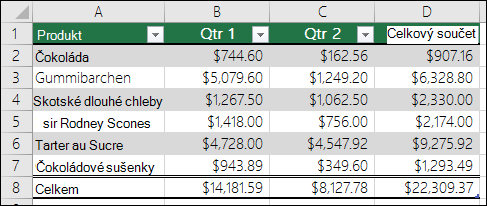
Data na listu můžete rychle naformátovat použitím předdefinovaného stylu tabulky. Pokud ale použijete předdefinovaný styl tabulky, Excel automaticky vytvoří excelovou tabulku pro vybraná data. Pokud nechcete pracovat s daty v tabulce, ale chcete zachovat formátování stylu tabulky, můžete tabulku převést zpátky na běžnou oblast.
Poznámka
Když převedete tabulku zpátky na oblast, ztratíte vlastnosti tabulky, jako jsou stínování řádků u pruhovaných řádků, možnost používat v řádku souhrnů různé vzorce a přidání dat do řádků nebo sloupců přímo sousedících s daty, aby se tabulka ani její formátování automaticky nerozšířilo. Všechny strukturované odkazy (odkazy používající názvy tabulek), které byly použity ve vzorcích, se změní na běžné odkazy na buňky.
Vytvořte tabulku a převeďte ji zpátky na oblast
Na listu vyberte oblast buněk, kterou chcete formátovat pomocí předdefinovaného stylu tabulky.
Na kartě Domů ve skupině Styly vyberte Formátovat jako tabulku.
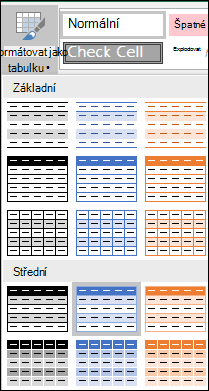
Vyberte styl tabulky, který chcete použít.
Tip:
- Automatický náhled – Excel automaticky naformátuje oblast dat nebo tabulku s náhledem libovolného stylu, který vyberete, ale použije se jenom v případě, že ho potvrdíte stisknutím klávesy Enter nebo výběrem myší. Mezi formáty tabulky se můžete posouvat pomocí myši nebo kláves se šipkami na klávesnici.
- Vlastní styly tabulky najdete po vytvoření v části Vlastní . Informace o tom, jak vytvořit vlastní styl tabulky, najdete v tématu Formátování excelové tabulky.
Vyberte libovolné místo v tabulce.
Přechod na Návrh tabulky na pásu karet Na Macu přejděte na kartu Tabulka .
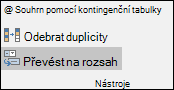
Ve skupině Nástroje vyberte Převést na oblast.
Tip:
Můžete taky kliknout na tabulku pravým tlačítkem, vybrat Tabulka a pak vybrat Převést na rozsah.
Potřebujete další pomoc?
Kdykoli se můžete zeptat odborníka z technické komunity Excelu nebo získat podporu v komunitách.
Viz také
Základní informace o tabulkách Excelu
Vytváření a formátování tabulek
Změna velikosti tabulky přidáním nebo odebráním řádků a sloupců
Filtrování dat v oblasti nebo tabulce
Používání strukturovaných odkazů v tabulkách aplikace Excel