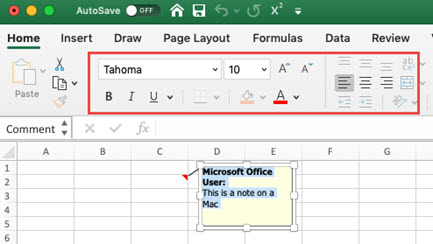
Když do buňky přidáte komentář , Excel automaticky použije písmo Tahoma ve velikosti 9 na počítači PC a písmo velikosti 10 na Macu. Formátování komentáře můžete změnit a ve Windows můžete taky změnit výchozí formát pro všechny komentáře.
Poznámka
V aplikaci Excel pro Microsoft 365 jsou komentáře nyní ve vláknech a umožňují diskutovat o datech s jinými uživateli. Slouží k psaní poznámek nebo poznámek k datům a fungují podobně jako komentáře v dřívějších verzích Excelu. Další informace najdete v tomto článku o komentářích a poznámkách s vlákny.
Vyberte text, který chcete přeformátovat, klikněte na něj pravým tlačítkem a pak zvolte Formát komentáře.
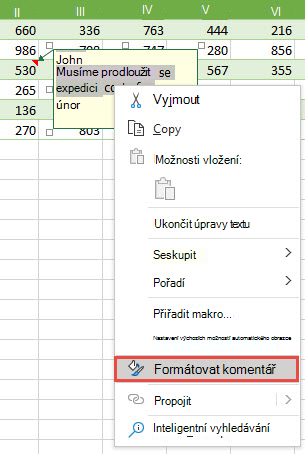
Vyberte požadované vlastnosti písma a klikněte na OK.
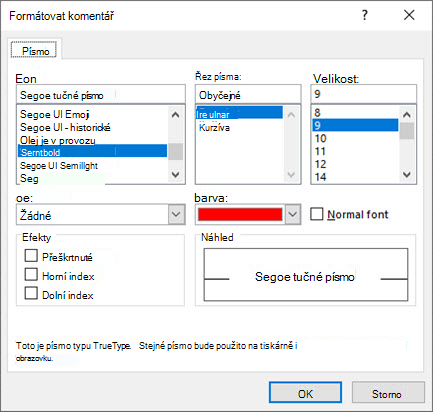
V tomto příkladu jsme změnili písmo, velikost písma a barvu komentáře.
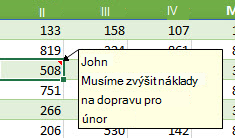
Pokud chcete použít stejný formát písma pro všechny komentáře, změňte výchozí možnosti velikosti písma v nastavení Windows. Postupujte podle pokynů pro verzi Windows na svém počítači.
Změna výchozího písma pro komentáře ve Windows 10
Ve Windows 10 můžete změnit výchozí velikost písma komentářů, ale změní se také velikost položek na pásu karet Office, na webových stránkách a podobně.
Stiskněte tlačítko Start a pak vyberte Nastavení>Zobrazení usnadnění přístupu>.
Pokud chcete, aby se zvětšil jen text na obrazovce, použijte posuvník v části Zvětšit text. Pokud chcete zvětšit všechno včetně obrázků a aplikací, zvolte některou možnost v rozevírací nabídce v části Zvětšit všechny objekty.
Poznámka
Změněné výchozí formátování se použije jen u nových komentářů a formát stávajících komentářů se nezmění.
Změna výchozího písma pro komentáře ve Windows 8
Ve Windows 8 můžete změnit velikost písma a nastavit pro text komentáře tučné písmo.
Stisknutím klávesy Windows+M přejděte na plochu.
Klikněte pravým tlačítkem na ploše a zvolte Přizpůsobit.
Klikněte na Zobrazení vlevo dole.
V části Změnit pouze velikost textu klikněte na šipku a vyberte Popisy tlačítek. Můžete změnit velikost písma a formát textu na tučné písmo.
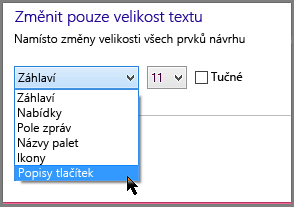
Kliknutím na Použít změny potvrďte.
Poznámka
Změněné výchozí formátování se použije jen u nových komentářů a formát stávajících komentářů se nezmění.
Změna výchozího písma pro komentáře ve Windows 7
Ve Windows 7 můžete změnit velikost textu komentáře a barvu.
- Stisknutím klávesy Windows+M přejděte na plochu.
- Klikněte pravým tlačítkem kdekoliv na ploše a zvolte Přizpůsobit.
- Klikněte na Barva okna a klikněte na Pokročilé nastavení vzhledu.
- V poli Barva a vzhled okna v části Položka vyberte ze seznamu Popis tlačítka. Změňte nastavení písma a barvy a klikněte na OK.
- V okně Barva a vzhled okna klikněte na Uložit změny.
Poznámka
Změněné výchozí formátování se použije jen u nových komentářů a formát stávajících komentářů se nezmění.