- Klikněte pravým tlačítkem myši na buňku a vyberte příkaz Nový komentář.
- Napište komentář.
@mention Komentář můžete adresovat někomu – tím mu pošlete e-mailové oznámení o komentáři.
- Vyberte tlačítko Publikovat (nebo stiskněte Ctrl+Enter).
- Pokud chtějí ostatní něco přidat, můžou na buňku kliknout pravým tlačítkem myši a zvolit Odpovědět na komentář.
- Pokud potřebujete upravit komentář ve vlákně, nastavte kurzor na buňku. Pak kurzor nastavte na samotný text komentáře a vyberte Upravit. Upravovat můžete jenom komentáře, které jste sami vytvořili.
- Pokud potřebujete komentář ve vlákně odstranit, klikněte pravým tlačítkem myši na buňku a vyberte Odstranit komentář.
- Když chcete odstranit odpověď, nastavte kurzor na buňku. Pak kurzor nastavte na samotný text odpovědi a vyberte Odstranit.
- Pokud je vlákno komentáře dokončeno, můžete jej označit jako vyřešené: umístěte kurzor na buňku a poté vyberte Další ...>Vyřešení vlákna. Komentář bude pořád viditelný, ale nebude možné ho dál doplňovat, dokud nebude znovu otevřený. Každý, kdo má k sešitu přístup pro zápis, může komentáře vyřešit nebo znovu otevřít.
Vkládání jednoduchých poznámek za účelem anotace
U poznámek není pole pro odpověď. Slouží jen k přidávání jednoduchých poznámek nebo připomenutí k buňkám. Pokud nepotřebujete o datech diskutovat, použijte poznámku.
- Klikněte pravým tlačítkem myši na buňku a klikněte na příkaz Nová poznámka (nebo stiskněte klávesy Shift+F2).
- Napište text poznámky.
- Klikněte mimo buňku.
Potřebujete-li poznámku upravit, klikněte pravým tlačítkem myši na buňku a potom klikněte na příkaz Upravit poznámku.
Jestliže potřebujete poznámku odstranit, klikněte pravým tlačítkem myši na buňku a zvolte Odstranit poznámku.
Podokno úloh Komentáře zobrazuje všechny komentáře aktuálního listu a umožňuje přejít na jiné listy, kde si je můžete také prohlédnout.
- Vyberte první list obsahující komentáře a pak na pásu karet vedle nabídky Úpravy vyberte Komentáře.
- Zkontrolujte uvedené komentáře. Pokud chcete zobrazit buňku, která ho obsahuje, vyberte komentář a můžete ho změnit.
- Po zkontrolování všech komentářů na listu vyberte v dolní části seznamu možnost Zobrazit další komentáře , aby se zobrazil další komentář na jiném listu.
- Po zkontrolování poslední sady komentářů se můžete vrátit tam, kde jste začali: v dolní části seznamu vyberte Návrat k prvnímu komentáři.
V aplikaci Excel pro Microsoft 365 si můžete vybrat ze dvou typů komentářů: komentářů a poznámek. Další informace najdete v článku o rozdílech mezi komentáři s vlákny a poznámkami.
- Klikněte na buňku nebo buňky obsahující komentáře, které chcete zkopírovat.
- Stiskněte kombinaci kláves Ctrl+C.
- Na kartě Domů vyberte šipku pod tlačítkem Vložit a pak vyberte Vložit jinak.
- V dialogovém okně Vložit jinak v části Vložit vyberte Komentáře a pak vyberte OK.
- Pokud chcete zrušit pohyblivé ohraničení, vyberte jinou buňku nebo stiskněte klávesu Esc.
Poznámka
- Po kliknutí na tlačítko OK nestiskejte klávesu Enter. Kdybyste to udělali, do oblasti vložení by se spolu s komentářem zkopíroval i obsah buňky.
- Zkopírované komentáře nahradí všechny existující komentáře v cílové oblasti.
Zobrazení nebo skrytí indikátorů
Když buňka obsahuje komentář nebo poznámku, zobrazí Excel ve výchozím nastavení indikátor. Způsob zobrazení komentářů a indikátorů v buňkách se dá v Excelu přizpůsobit. Změnou výchozího nastavení můžete určit, aby byly komentáře a poznámky vždycky zobrazené nebo skryté.
Vyberte kartu Soubor a pak položku Možnosti.
V kategorii Upřesnit proveďte v části Zobrazení jednu z následujících akcí:
- Pokud chcete skrýt komentáře a indikátory v celém sešitu, v části Pro buňky s komentáři zobrazit: Vyberte Žádné komentáře, poznámky ani indikátory.
- Pokud chcete zobrazit indikátory, ale komentáře zobrazit jenom po přesunu ukazatele nad jejich buňky, v části Pro buňky s komentáři zobrazit:Vyberte možnost Pouze indikátory a komentáře a poznámky při najetí myší.
- Pokud chcete vždy zobrazit komentáře a indikátory, v části U buněk s komentáři zobrazit: vyberte možnost Indikátory a poznámky a komentáře při najetí myší.
Změna výchozího zobrazovaného jména
Excel označí každý komentář jménem osoby, která je aktuálně přihlášená svým účtem. Toto jméno nejde změnit přepsáním. U poznámek je to ale jiné. Excel označí poznámky jménem, které zadáte v dialogovém okně Možnosti. Následující postup vysvětluje, jak změnit jméno, které se zobrazí u poznámek, ne u komentářů ve vláknech.
Klikněte na kartu Soubor a pak klikněte na Možnosti.
V kategorii Obecné zadejte v části Vlastní nastavení systém Microsoft Office jméno do pole Uživatelské jméno.
Poznámka
Pokud je pole Uživatelské jméno prázdné, Excel automaticky nastaví hodnotu pole Uživatelské jméno na vaše systémové uživatelské jméno a použije toto jméno jako popisek.
Viz také
Tisk komentářů a poznámek v Excelu
Rozdíl mezi komentáři s vlákny a poznámkami
Co dělat, pokud v místní nabídce Excelu chybí možnosti Nový komentář a Nová poznámka
- Klikněte pravým tlačítkem myši na buňku a vyberte příkaz Nový komentář.
- Napište komentář.
- Vyberte tlačítko Publikovat (nebo stiskněte klávesy ⌘+Enter).
- Pokud chtějí ostatní něco přidat, můžou na buňku kliknout pravým tlačítkem myši a zvolit Odpovědět na komentář.
- Pokud potřebujete upravit komentář ve vlákně nebo odpověď, nastavte kurzor na buňku. Pak kurzor nastavte na samotný text komentáře a vyberte Další...>Upravit komentář Upravovat můžete jenom komentáře, které jste sami vytvořili.
- Pokud potřebujete komentář ve vlákně odstranit, klikněte pravým tlačítkem myši na buňku a vyberte Odstranit komentář.
- Když chcete odstranit odpověď, nastavte kurzor na buňku. Pak kurzor nastavte na samotný text odpovědi a vyberte Více...>Smazat komentář.
- Pokud je vlákno komentáře dokončeno, můžete jej označit jako vyřešené: umístěte kurzor na buňku a poté vyberte Více ...>Vyřešit vlákno. Komentář bude pořád viditelný, ale nebude možné ho dál doplňovat, dokud nebude znovu otevřený. Každý, kdo má k sešitu přístup pro zápis, může komentáře vyřešit nebo znovu otevřít.
Vkládání jednoduchých poznámek za účelem anotace
U poznámek není pole pro odpověď. Slouží jen k přidávání jednoduchých poznámek nebo připomenutí k buňkám. Pokud nepotřebujete o datech diskutovat, použijte poznámku.
- Klikněte pravým tlačítkem myši na buňku a vyberte příkaz Nová poznámka (nebo stiskněte klávesy Shift+F2).
- Napište text poznámky.
- Klikněte mimo buňku.
Pokud potřebujete poznámku upravit, klikněte pravým tlačítkem myši na buňku a pak vyberte Upravit poznámku.
Jestliže potřebujete poznámku odstranit, klikněte pravým tlačítkem myši na buňku a zvolte Odstranit poznámku.
- Klikněte na buňku nebo buňky obsahující komentáře, které chcete zkopírovat.
- Stiskněte klávesy ⌘+C.
- Na kartě Domů vyberte šipku Vložit a pak vyberte Vložit jinak.
- V dialogovém okně Vložit jinak v části Vložit vyberte Komentáře a poznámky a pak vyberte OK.
- Pokud chcete zrušit pohyblivé ohraničení, vyberte jinou buňku nebo stiskněte klávesu Esc.
Poznámka
Zkopírované komentáře nahradí všechny existující komentáře v cílové oblasti.
Zobrazení nebo skrytí indikátorů
Když buňka obsahuje komentář nebo poznámku, zobrazí Excel pro Mac ve výchozím nastavení indikátor. Způsob zobrazení komentářů a indikátorů v buňkách se dá v Excelu přizpůsobit. Změnou výchozího nastavení můžete určit, aby byly komentáře vždycky zobrazené nebo skryté.
VyberteZobrazeníPředvolby>Excelu> (v části Vytváření).
V dialogovém okně Zobrazení udělejte v části Pro buňky s komentáři zobrazit jednu z těchto věcí:
- Pokud chcete skrýt komentáře a indikátory v celém sešitu, vyberte možnost Žádné komentáře ani indikátory.
- Pokud chcete zobrazit indikátory a komentáře zobrazit jenom po přesunu ukazatele nad jejich buňky, vyberte Jenom indikátory a komentáře po najetí myší.
- Pokud chcete vždy zobrazit komentáře a indikátory, vyberte možnost Komentáře a indikátory.
Změna výchozího zobrazovaného jména
Excel označí každý komentář ve vlákně jménem osoby, která je aktuálně přihlášená svým účtem. Toto jméno nejde změnit přepsáním. U poznámek je to ale jiné. Excel označí poznámky jménem, které zadáte v dialogovém okně Možnosti. Následující postup vysvětluje, jak změnit jméno, které se zobrazí u poznámek, ne u komentářů ve vláknech.
Klikněte naPředvolby>Excelu>– Obecné.
V dialogovém okně Obecné zadejte v části Přizpůsobit jméno do pole Uživatelské jméno .
Poznámka
Pokud je pole Uživatelské jméno prázdné, Excel automaticky nastaví hodnotu pole Uživatelské jméno na vaše systémové uživatelské jméno a použije toto jméno jako popisek.
Podokno úloh Komentáře zobrazuje všechny komentáře aktuálního listu a umožňuje přejít na jiné listy, kde si je můžete také prohlédnout.
- Vyberte první list obsahující komentáře a pak na pásu karet vedle nabídky Sdílet vyberte Komentáře.
- Zkontrolujte uvedené komentáře. Výběrem komentáře zvýrazněte buňku, která ho obsahuje, a proveďte změny.
- Po zkontrolování všech komentářů na listu vyberte v dolní části seznamu možnost Zobrazit další komentáře , aby se zobrazil další komentář na jiném listu.
- Po zkontrolování poslední sady komentářů se můžete vrátit tam, kde jste začali: v dolní části seznamu vyberte Návrat k prvnímu komentáři.
Viz také
Tisk komentářů a poznámek v Excelu
Co dělat, pokud v místní nabídce Excelu chybí možnosti Nový komentář a Nová poznámka
- Klikněte pravým tlačítkem myši na buňku a vyberte příkaz Nový komentář.
- Napište komentář.
@mention Komentář můžete adresovat někomu – tím mu pošlete e-mailové oznámení o komentáři.
- Vyberte tlačítko Přidat komentář (nebo stiskněte klávesu Ctrl+Enter).
- Pokud chtějí ostatní něco přidat, můžou na buňku kliknout pravým tlačítkem myši a zvolit Nová odpověď.
- Pokud potřebujete upravit komentář ve vlákně, nastavte kurzor na buňku. Pak vyberte komentář, vyberte nabídku Další akce vlákna a vyberte Upravit komentář. Upravovat můžete jenom komentáře, které jste sami vytvořili.
- Pokud potřebujete komentář ve vlákně odstranit, klikněte pravým tlačítkem myši na buňku a vyberte Odstranit komentář.
- Když chcete odstranit odpověď, nastavte kurzor na buňku. Pak kurzor nastavte na samotný text odpovědi a vyberte Odstranit.
- Pokud je vlákno komentáře dokončené, můžete ho označit jako vyřešené: umístěte kurzor na buňku a klikněte na Další akce> vláknaVyřešit vlákno. Komentář bude pořád viditelný, ale nebude možné ho dál doplňovat, dokud nebude znovu otevřený. Každý, kdo má k sešitu přístup pro zápis, může komentáře vyřešit nebo znovu otevřít.
Vkládání jednoduchých poznámek za účelem anotace
- Klikněte pravým tlačítkem myši na buňku a vyberte příkaz Nová poznámka (nebo stiskněte klávesy Shift+F2).
- Napište text poznámky.
- Vyberte jinou buňku.
Pokud potřebujete poznámku upravit, klikněte pravým tlačítkem myši na buňku a pak vyberte Poznámky>Upravit poznámku.
Jestliže potřebujete poznámku odstranit, klikněte pravým tlačítkem myši na buňku a zvolte Odstranit poznámku.
V aplikaci Excel pro Microsoft 365 si můžete vybrat ze dvou typů komentářů: komentářů a poznámek. Další informace najdete v článku o rozdílech mezi komentáři s vlákny a poznámkami.
Poznámka
Když zkopírujete a vložíte komentáře ve vláknech do jiných buněk, Excel pro web vloží také hodnoty buněk.
- Klikněte na buňku nebo buňky obsahující komentáře, které chcete zkopírovat.
- Stiskněte kombinaci kláves Ctrl+C.
- Vyberte prázdné buňky a stiskněte kombinaci kláves CTRL+V.
Poznámka
Zkopírované komentáře nahradí všechny existující komentáře v cílové oblasti.
Podokno úloh Komentáře zobrazuje všechny komentáře aktuálního listu a umožňuje přejít na jiné listy, kde si je můžete také prohlédnout.
- Vyberte první list obsahující komentáře a pak na pásu karet vedle nabídky Úpravy vyberte Komentáře.
- Zkontrolujte uvedené komentáře. Pokud chcete zobrazit buňku, která ho obsahuje, vyberte komentář a můžete ho změnit.
- Po zkontrolování všech komentářů na listu vyberte v dolní části seznamu možnost Zobrazit další komentáře , aby se zobrazil další komentář na jiném listu.
- Po zkontrolování poslední sady komentářů se můžete vrátit tam, kde jste začali: v dolní části seznamu vyberte Návrat k prvnímu komentáři.
- V excelovém sešitu klepněte do listu.
- Klepněte na Revize.
- Klepněte na Komentář.
- Zadejte komentář a klepněte na tlačítko Publikovat.
- Pokud chcete odpovědět na komentář, klepněte na buňku obsahující komentář, klepněte na fialovou ikonu komentáře, která je nad ním zobrazená, do textového pole Odpověď napište odpověď a klepněte na tlačítko Publikovat.
S komentáři ve vláknech můžete na tabletu s Androidem dělat také následující věci:
- Pokud chcete zobrazit konkrétní vlákno, klepněte na buňku a potom klepněte na fialovou ikonu komentáře.
- Jestliže chcete zobrazit všechna vlákna v listu, klepněte na Revize a potom klepněte na Zobrazit komentáře.
- Pokud chcete upravit konkrétní komentář ve vlákně, klepněte na buňku obsahující komentář, klepněte na fialovou ikonu komentáře, která je nad ním zobrazená, klepněte na konkrétní komentář, který chcete upravit, a potom klepněte na Upravit. Podle potřeby upravte komentář a klepněte na Uložit. Upravovat můžete jenom komentáře, které jste sami vytvořili.
- Pokud chcete odstranit konkrétní komentář ve vlákně, klepněte na buňku obsahující komentář, klepněte na fialovou ikonu komentáře, která je nad ním zobrazená, klepněte na komentář, který chcete odstranit, a potom klepněte na Odstranit.
- Pokud chcete odstranit celé vlákno, klepněte na buňku obsahující komentář, klepněte na fialovou ikonu komentáře, která je nad ním zobrazená, klepněte na ... (ikona se třemi tečkami) vedle prvního komentáře ve vlákně a klepněte na Odstranit vlákno.
- Pokud chcete vyřešit vlákno, klepněte na buňku obsahující komentář, klepněte na fialovou ikonu komentáře, která je nad ním zobrazená, klepněte na ... (ikona se třemi tečkami) vedle prvního komentáře ve vlákně a klepněte na Vyřešit vlákno.
- Klepněte na ikonu Upravit.
 na telefonu s Androidem.
- Klepněte na Domů a potom klepněte na Revize.
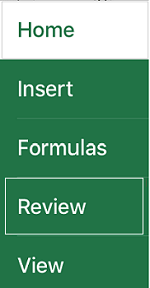
- Klepněte na Komentář, napište komentář a potom klepněte na tlačítko Publikovat.
- Pokud chcete odpovědět na komentář, klepněte na buňku obsahující komentář, klepněte na fialovou ikonu komentáře, která je nad ním zobrazená, do textového pole Odpověď napište odpověď a klepněte na tlačítko Publikovat.
S komentáři ve vláknech můžete na telefonu s Androidem dělat také následující věci:
- Pokud chcete zobrazit konkrétní vlákno, klepněte na buňku a potom klepněte na fialovou ikonu komentáře.
- Jestliže chcete zobrazit všechna vlákna v listu, klepněte na Revize a potom klepněte na Zobrazit komentáře.
- Pokud chcete upravit konkrétní komentář ve vlákně, klepněte na buňku obsahující komentář, klepněte na fialovou ikonu komentáře, která je nad ním zobrazená, klepněte na konkrétní komentář, který chcete upravit, a potom klepněte na Upravit. Podle potřeby upravte komentář a klepněte na Uložit.
- Pokud chcete odstranit konkrétní komentář ve vlákně, klepněte na buňku obsahující komentář, klepněte na fialovou ikonu komentáře, která je nad ním zobrazená, klepněte na komentář, který chcete odstranit, a potom klepněte na Odstranit.
- Pokud chcete odstranit celé vlákno, klepněte na buňku obsahující komentář, klepněte na fialovou ikonu komentáře, která je nad ním zobrazená, klepněte na ... (ikona se třemi tečkami) vedle prvního komentáře ve vlákně a klepněte na Odstranit vlákno.
- Pokud chcete vyřešit vlákno, klepněte na buňku obsahující komentář, klepněte na fialovou ikonu komentáře, která je nad ním zobrazená, klepněte na ... (ikona se třemi tečkami) vedle prvního komentáře ve vlákně a klepněte na Vyřešit vlákno.
- V excelovém sešitu klepněte do listu.
- Klepněte na Vložení.
- Klepněte na Komentář.
- Zadejte komentář a klepněte na tlačítko Publikovat.
- Pokud chcete odpovědět na komentář, klepněte na buňku obsahující komentář, klepněte na fialovou ikonu komentáře, která je nad ním zobrazená, do textového pole Odpověď napište odpověď a klepněte na tlačítko Publikovat.
S komentáři ve vláknech můžete na iPadu dělat také následující věci:
- Pokud chcete zobrazit konkrétní vlákno, klepněte na buňku a potom klepněte na fialovou ikonu komentáře.
- Jestliže chcete zobrazit všechna vlákna v listu, klepněte na Revize a potom klepněte na Zobrazit komentáře.
- Pokud chcete upravit konkrétní komentář ve vlákně, klepněte na buňku obsahující komentář, klepněte na fialovou ikonu komentáře, která je nad ním zobrazená, klepněte na konkrétní komentář, který chcete upravit, a potom klepněte na Upravit. Podle potřeby upravte komentář a klepněte na Uložit. Upravovat můžete jenom komentáře, které jste sami vytvořili.
- Pokud chcete odstranit konkrétní komentář ve vlákně, klepněte na buňku obsahující komentář, klepněte na fialovou ikonu komentáře, která je nad ním zobrazená, klepněte na komentář, který chcete odstranit, a potom klepněte na Odstranit.
- Pokud chcete odstranit celé vlákno, klepněte na buňku obsahující komentář, klepněte na fialovou ikonu komentáře, která je nad ním zobrazená, klepněte na ... (ikona se třemi tečkami) vedle prvního komentáře ve vlákně a klepněte na Odstranit vlákno.
Klepněte na ikonu Upravit. na iPhonu.
Klepněte na Domů a potom klepněte na Revize.
Klepněte na Komentář, napište komentář a potom klepněte na tlačítko Publikovat.
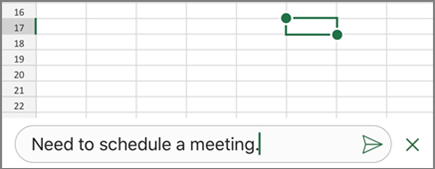
Pokud chcete odpovědět na komentář, klepněte na buňku obsahující komentář, klepněte na fialovou ikonu komentáře, která je nad ním zobrazená, do textového pole Odpověď napište odpověď a klepněte na tlačítko Publikovat.
Až budete hotovi, klepněte na zelenou šipku dolů.
S komentáři ve vláknech můžete na iPhonu dělat také následující věci:
- Pokud chcete zobrazit konkrétní vlákno, klepněte na buňku a potom klepněte na fialovou ikonu komentáře.
- Jestliže chcete zobrazit všechna vlákna v listu, klepněte na Revize a potom klepněte na Zobrazit komentáře.
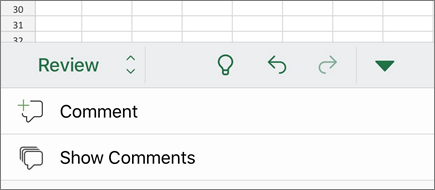
- Pokud chcete upravit konkrétní komentář ve vlákně, klepněte na buňku obsahující komentář, klepněte na fialovou ikonu komentáře, která je nad ním zobrazená, klepněte na konkrétní komentář, který chcete upravit, a potom klepněte na Upravit. Podle potřeby upravte komentář a klepněte na Uložit. Upravovat můžete jenom komentáře, které jste sami vytvořili.
- Pokud chcete odstranit konkrétní komentář ve vlákně, klepněte na buňku obsahující komentář, klepněte na fialovou ikonu komentáře, která je nad ním zobrazená, klepněte na komentář, který chcete odstranit, a potom klepněte na Odstranit.
- Pokud chcete odstranit celé vlákno, klepněte na buňku obsahující komentář, klepněte na fialovou ikonu komentáře, která je nad ním zobrazená, klepněte na ... (ikona se třemi tečkami) vedle prvního komentáře ve vlákně a klepněte na Odstranit vlákno.
