

Microsoft 3D mapy pro Excel je nástroj pro vizualizaci prostorových (3D) dat, který vám umožňuje podívat se na informace z nových úhlů pohledu. 3D mapy umožňují proniknout do věcí, které byste asi v tradičních dvojrozměrných (2D) tabulkách a grafech nepostřehli.
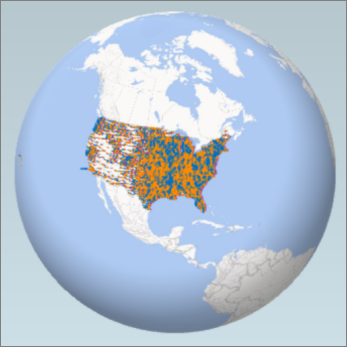
Pomocí 3D map můžete vykreslit geografická a časová data na 3D glóbusu nebo na vlastní mapě, zobrazit je v průběhu času a vytvářet vizuální prohlídky, které se dají sdílet s ostatními. 3D mapy je možné používat k těmto účelům:
- Mapová data Můžete vizuálně vykreslit na mapách Microsoft Bing víc než milion řádků dat v 3D formátu z excelové tabulky nebo datového modelu v Excelu.
- Proniknutí do věcí: Zobrazením dat v geografickém prostoru a sledováním změn dat s časovým razítkem v průběhu času je možné získat na různé věci nový náhled.
- Sdílejte příběhy Capture snímky obrazovky a vytvářejte asistované videoprohlídky, které můžete sdílet v širokém rozsahu a které zaujmou cílové skupiny tak jako nikdy předtím. Anebo můžete prohlídky exportovat jako videa a sdílet je taky tímto způsobem.
Tlačítko 3D mapy najdete ve skupině Prohlídky na kartě Vložení na pásu karet Excelu vedle skupiny Grafy .
Vytvoření první 3D mapy
Pokud máte excelová data, která obsahují geografické vlastnosti v tabulkovém formátu nebo v datovém modelu (třeba řádky a sloupce, které obsahují města, státy, okresy, PSČ, země či oblasti nebo zeměpisné délky a šířky), jste připraveni začít. Tady je postup:
- V Excelu otevřete sešit obsahující data tabulky nebo datového modelu, která chcete prozkoumat v 3D mapách.
Informace o používání vlastních dat najdete v tématu Příprava vlastních dat pro 3D mapy.
Pokud data k prozkoumání ještě nemáte, zkuste si stáhnout některou z našich ukázkových datových sad. - Klikněte na libovolnou buňku v tabulce.
- Klikněte na Vložit>3D mapu nebo vyberte3D mapovánídatového>modelu>.
(Po prvním kliknutí na 3D mapa se 3D mapy automaticky povolí.)
3D mapy používají ke geografickému kódování dat na základě jejich geografických vlastností službu Bing. Za chvíli se vedle první obrazovky podokna vrstvy zobrazí glóbus. - V podokně vrstvy ověřte, že jsou pole správně namapovaná. Klikněte na šipku rozevíracího seznamu u všech nesprávně namapovaných polí a nastavte pro pole správné geografické vlastnosti.
Ujistěte se třeba, že Seattle je v rozevíracím seznamu rozpoznané jako Město.
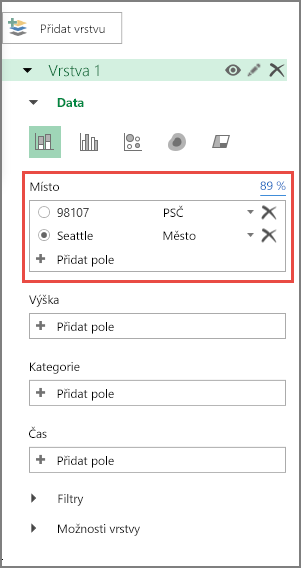
- Když 3D mapy vykreslují data, zobrazují se na glóbusu tečky.

Prozkoumání ukázkových datových sad v 3D mapách
Skvělým způsobem, jak vyzkoušet 3D mapy, jsou naše ukázkové datové sady. Jednoduše si stáhněte některý z těchto sešitů, které už obsahují geografické položky, které jsou potřeba, abyste mohli začít: