
Toto téma popisuje nejčastější důvody zobrazení chyby "#N/A" způsobené funkcemi INDEX nebo POZVYHLEDAT .
Poznámka
Pokud chcete, aby funkce INDEX nebo POZVYHLEDAT vracela místo #N/a smysluplnou hodnotu, použijte funkci IFERROR a potom vnořte funkce INDEX a POZVYHLEDAT do této funkce. Nahrazení #N/A vlastní hodnotou chybu pouze identifikuje, ale nevyřeší ji. Proto je velmi důležité, abyste se před použitím funkce IFERROR ujistili, že vzorec funguje správně tak, jak jste chtěli.
Problém: Nejsou k dispozici žádná odpovídající data.
Pokud funkce POZVYHLEDAT nenajde hledanou hodnotu v prohledávané matici, vrátí chybu #N/A.
Pokud se domníváte, že data v tabulce jsou, ale funkce POZVYHLEDAT je nedokáže najít, může to mít následující příčiny:
- Buňka obsahuje neočekávané znaky nebo skryté mezery.
- Buňka nemusí být naformátovaná jako správný datový typ. Buňka například obsahuje číselné hodnoty, ale může být formátovaná jako Text.
ŘEŠENÍ: Chcete-li odebrat neočekávané znaky nebo skryté mezery, použijte funkci VYČISTIT nebo PROČISTIT . Ověřte také, jestli jsou buňky naformátované na správné datové typy.
Použili jste maticový vzorec bez stisknutí kombinace kláves CTRL+SHIFT+ENTER.
Při použití matice v nástrojích INDEX,POZVYHLEDAT nebo kombinaci těchto dvou funkcí je nutné stisknout kombinaci kláves CTRL+SHIFT+ENTER. Excel automaticky uzavře vzorec do složených závorek {}. Pokud se pokusíte závorky zadat sami, Excel vzorec zobrazí jako text.
Poznámka
Pokud máte aktuální verzi Microsoft 365, můžete jednoduše zadat vzorec do výstupní buňky a stisknutím klávesy ENTER vzorec potvrdit jako dynamický maticový vzorec. Jinak musíte vzorec zadat jako starší maticový vzorec tak, že nejprve vyberete výstupní oblast, zadáte vzorec do výstupní buňky a stisknutím kombinace kláves CTRL+SHIFT+ENTER jej potvrdíte. Excel vloží složené závorky na začátku a konci vzorce za vás. Další informace o maticových vzorcích najdete v tématu s pokyny k používání a příklady maticových vzorců.
Problém: Je nekonzistentní typ shody a pořadí řazení dat
Když použijete funkci POZVYHLEDAT, měla by být konzistentní hodnota v argumentu match_type a pořadí řazení hodnot ve vyhledávací matici. Pokud se syntaxe odchyluje od následujících pravidel, zobrazí se chyba #N/A.
- Pokud je match_type hodnota 1 nebo není zadána, měly by být hodnoty v lookup_array seřazeny vzestupně. Například -2, -1, 0 , 1 , 2..., A, B, C..., FALSE, TRUE, abychom jmenovali alespoň některé.
- Pokud je match_type -1, měly by být hodnoty v lookup_array v sestupném pořadí.
V následujícím příkladu je funkce POZVYHLEDAT
=POZVYHLEDAT(40,B2:B10,-1)
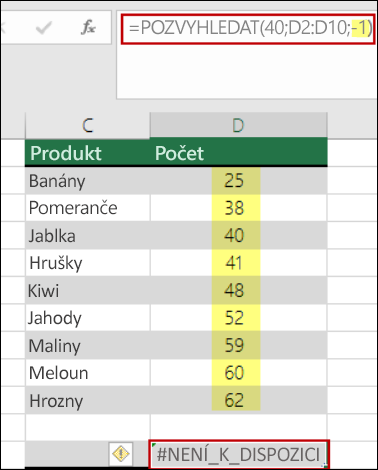
Argument match_type je v syntaxi nastavený na hodnotu -1, což znamená, že aby vzorec fungoval, měly by být hodnoty v oblasti B2:B10 seřazené sestupně. Hodnoty jsou ale seřazené vzestupně, což způsobí chybu #N/A.
ŘEŠENÍ: Změňte match_type argument na 1 nebo tabulku seřaďte sestupně. Pak to zkuste znovu.
Potřebujete další pomoc?
Kdykoli se můžete zeptat odborníka z technické komunity Excelu nebo získat podporu v komunitách.
Viz také
Jak opravit chybu #NENÍ_K_DISPOZICI
Jak používat funkce listu INDEX a POZVYHLEDAT s více kritérii v Excelu
Jak se vyhnout nefunkčním vzorcům