
Chyba #NENÍ_K_DISPOZICI obecně značí, že vzorec nemůže najít to, co se od něj žádá.
Nejlepší řešení
Nejčastější příčinou chyby #N/A je, když vzorec nemůže u funkcí XLOOKUP, SVYHLEDAT, VVYHLEDAT, VYHLEDAT nebo POZVYHLEDAT najít odkazovanou hodnotu. Třeba když vyhledávací hodnota ve zdrojových datech neexistuje.
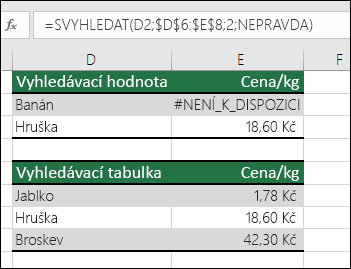 V tomto případě položka "Banány" není uvedena ve vyhledávací tabulce, takže funkce SVYHLEDAT vrátí chybu #N/A.
Řešení: Buď se ujistěte, že vyhledávací hodnota ve zdrojových datech existuje, nebo ve vzorci použijte obslužnou rutinu chyb, jako je například IFERROR. Například =IFERROR(FORMULA();0), která znamená:
- = KDYŽ(váš vzorec vyhodnotí chybu; pak zobrazit 0; jinak zobrazit výsledek vzorce)
Pro zobrazení prázdného pole můžete použít “” nebo můžete doplnit vlastní text: =IFERROR(FORMULA();“Tady bude chybová zpráva.”)
Poznámka
Pokud potřebujete nápovědu k chybě #NENÍ_K_DISPOZICI ke konkrétní funkci, třeba SVYHLEDAT nebo INDEX a POZVYHLEDAT, zvolte jednu z těchto možností:
Může být také užitečné získat informace o některých běžných funkcích, ve kterých k této chybě dochází, například XLOOKUP, SVYHLEDAT, VVYHLEDAT, VYHLEDAT nebo POZVYHLEDAT.
Pokud si nejste jistí, co v tuto chvíli dělat nebo jakou pomoc byste potřebovali, můžete zkusit najít podobný dotaz na webu Microsoft Community nebo položit vlastní.

Pokud stále potřebujete pomoc s řešením této chyby, použijte tento kontrolní seznam, který obsahuje postupy pro řešení potíží, pomocí kterých můžete zjistit, co by ve vzorcích mohlo být špatně.
Nesprávné typy hodnot
Vyhledávací hodnota a zdrojová data jsou různé datové typy. Pokusíte se třeba odkázat funkcí SVYHLEDAT na číslo, ale zdrojová data jsou uložena jako text.
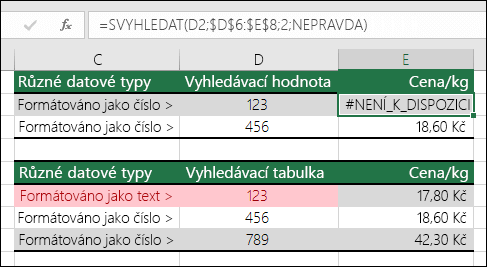 Řešení: Ujistěte se, že všechny datové typy jsou stejné. Formátování buněk můžete zkontrolovat výběrem buňky nebo oblasti buněk, kliknutím pravým tlačítkem myši a výběrem možnosti Formát čísla>buněk ( nebo stisknutím Ctrl+1) a případně změnou formátu čísla.
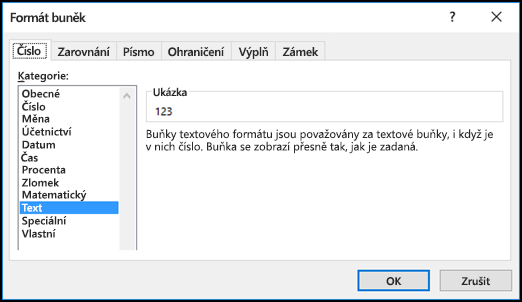
Tip:
Pokud potřebujete vynutit změnu formátování celého sloupce, použijte nejdřív požadovaný formát a pak můžete použít Data>Text k dokončení sloupců>.
V buňkách jsou mezery navíc
Všechny úvodní a koncové mezery můžete odebrat funkcí PROČISTIT. Následující příklad používá funkci PROČISTIT vnořenou do funkce SVYHLEDAT. Takový vzorec odebere úvodní mezery ze jmen v oblasti A2:A7 a vrátí název oddělení.
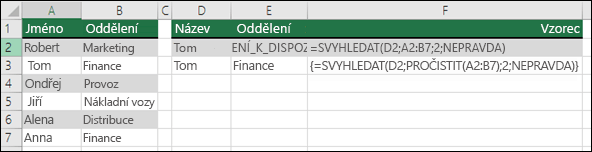 =SVYHLEDAT(D2;PROČISTIT(A2:B7);2;NEPRAVDA)
Poznámka
Dynamické maticové vzorce – pokud máte aktuální verzi Microsoft 365 a jste v kanálu verzí Insiders Fast , můžete vzorec zadat do levé horní buňky výstupní oblasti a stisknutím klávesy Enter vzorec potvrdit jako dynamický maticový vzorec. Jinak musíte vzorec zadat jako starší maticový vzorec tak, že nejprve vyberete výstupní oblast, potom zadáte vzorec do horní levé buňky výstupní oblasti a potvrdíte ho stisknutím Ctrl+Shift+Enter. Excel vloží složené závorky na začátku a konci vzorce. Další informace o maticových vzorcích najdete v tématu s pokyny k používání a příklady maticových vzorců.
Používání metod přibližné a přesné shody (PRAVDA/NEPRAVDA)
Ve výchozím nastavení musí být funkce, které vyhledávají informace v tabulce, seřazené ve vzestupném pořadí. Funkce listu SVYHLEDAT a VVYHLEDAT však obsahují argument typ, který zajišťuje, aby funkce našla přesnou shodu, i když tabulka není seřazená. Když chcete najít přesnou shodu, nastavte argument typ na hodnotu NEPRAVDA. Všimněte si, že když použijete hodnotu PRAVDA, která říká funkci, aby hledala přibližnou shodu, nemusí být výsledkem pouze chyba #NENÍ_K_DISPOZICI. Funkce může taky vrátit nesprávné výsledky, jak je vidět v následujícím příkladu.
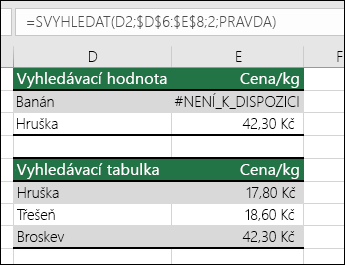 V tomto příkladu nejenže vznikne chyba #N/A u položky "Banány", ale u položky "Pomeranče" navíc funkce vrátí špatnou cenu. Ta je způsobená použitím argumentu PRAVDA, který funkci SVYHLEDAT říká, že má hledat přibližnou shodu místo přesné shody. Položka „Banány“ blízkou shodu nemá a položka „Pomela“ abecedně předchází položku „Pomeranče“. V tomto případě by funkce SVYHLEDAT s argumentem NEPRAVDA vrátila správnou cenu pro položku „Pomeranče“, ale u položky „Banány“ by pořád zůstala chyba #NENÍ_K_DISPOZICI, protože nic, co by odpovídalo položce „Banány“, v seznamu vyhledávání neexistuje.
Pokud používáte funkci POZVYHLEDAT, zkuste změnit hodnotu argumentu shoda tak, aby určovala pořadí řazení v tabulce. Pokud chcete najít přesnou shodu, nastavte argument shoda na hodnotu 0 (nula).
Maticový vzorec odkazuje na oblast, která nemá stejný počet řádků nebo sloupců jako oblast obsahující daný maticový vzorec
Pokud chcete tento problém vyřešit, zajistěte, aby oblast, na kterou odkazuje maticový vzorec, obsahovala stejný počet řádků a sloupců jako oblast buněk, do které je vložený maticový vzorec, nebo zadejte maticový vzorec do menšího nebo většího počtu buněk tak, aby odpovídal odkazu na oblast dat ve vzorci.
V tomto příkladu buňka E2 odkazovala na neodpovídající oblasti:
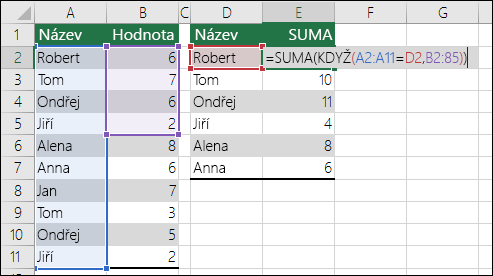 =SUMA(KDYŽ(A2:A11=D2;B2:B5))
Pokud má vzorec provést správný výpočet, musí se změnit tak, aby obě oblasti zohledňovaly řádky 2–11.
=SUMA(KDYŽ(A2:A11=D2;B2:B11))
Poznámka
Dynamické maticové vzorce – pokud máte aktuální verzi Microsoft 365 a jste v kanálu verzí Insiders Fast , můžete vzorec zadat do levé horní buňky výstupní oblasti a stisknutím klávesy Enter vzorec potvrdit jako dynamický maticový vzorec. Jinak musíte vzorec zadat jako starší maticový vzorec tak, že nejprve vyberete výstupní oblast, potom zadáte vzorec do horní levé buňky výstupní oblasti a potvrdíte ho stisknutím Ctrl+Shift+Enter. Excel vloží složené závorky na začátku a konci vzorce. Další informace o maticových vzorcích najdete v tématu s pokyny k používání a příklady maticových vzorců.
Pokud jste hodnotu #NENÍ_K_DISPOZICI nebo NA() zadali do buňky ručně, protože jste neměli data, nahraďte ji skutečnými daty, jakmile budou dostupná. Dokud to neuděláte, nebudou moct vzorce, které na tyto buňky odkazují, vypočítat hodnotu a vrátí místo ní chybu #NENÍ_K_DISPOZICI.
 V tomto případě May-December hodnoty #N/A, takže součet se nemůže vypočítat a místo toho vrátí chybu #N/A.
Ve vzorci s předdefinovanou nebo uživatelem definovanou funkcí chybí jeden nebo více požadovaných argumentů.
Pokud chcete tento problém vyřešit, zkontrolujte ve vzorci, který vrací chybu, syntaxi u používané funkce, a zadejte všechny požadované argumenty. Ke kontrole této funkce budete možná potřebovat Visual Basic Editor (VBE). Do VBE se dostanete z karty Vývojář nebo stisknutím kombinace kláves Alt+F11.
Uživatelem definovaná funkce, kterou jste zadali, není dostupná.
Pokud to chcete opravit, zkontrolujte, jestli je sešit, který obsahuje uživatelem definovanou funkci, otevřený a jestli funkce správně funguje.
Makro, které spouštíte, používá funkci, která vrací #NENÍ_K_DISPOZICI
Pokud to chcete opravit, zkontrolujte, jestli jsou argumenty ve funkci správné a na správné pozici.
Upravujete zamčený list, který obsahuje funkce jako POLÍČKO, a obsah buněk se změní na chyby #NENÍ_K_DISPOZICI
Tyto chyby můžete opravit stisknutím kombinace kláves Ctr+Alt+F9, aby se list přepočítal.
Potřebujete pomoct porozumět argumentům funkce?
Použijte Průvodce funkcí, který vám pomůže, když si nejste jistí, jaký argument máte použít. Vyberte buňku s příslušným vzorcem, přejděte na kartu Vzorce a stiskněte Vložit funkci.
 Excel načte Průvodce automaticky za vás:
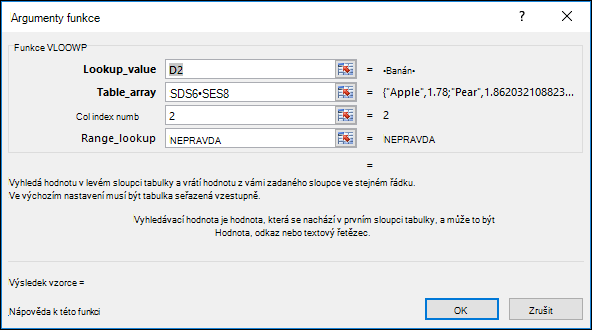 Při kliknutí na jednotlivé argumenty vám Excel nabídne příslušné informace pro každý z nich.
Použití hodnoty #NENÍ_K_DISPOZICI u grafů
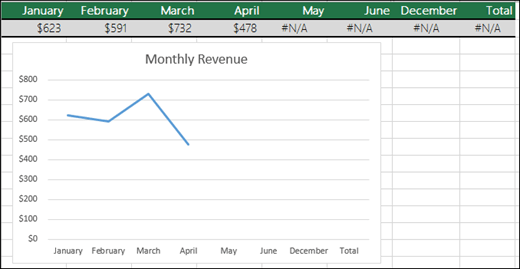
Hodnota #NENÍ_K_DISPOZICI může být užitečná! Je běžně ji používat, když máte data, jako jsou třeba v následujícím příkladu s grafy, protože hodnota #NENÍ_K_DISPOZICI se na graf nevykreslí. Toto jsou příklady, jak vypadá graf, když ho vykreslíte s nulami oproti tomu, když ho vykreslíte s hodnotou #NENÍ_K_DISPOZICI.
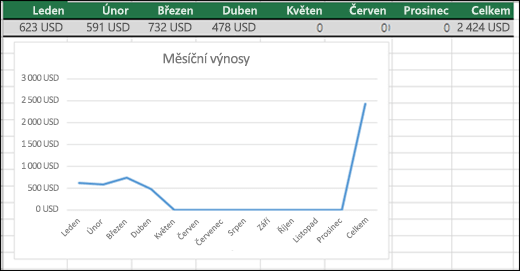 U předchozího příkladu můžete vidět, že se nulové hodnoty vykreslily. Zobrazují se jako rovná čára ve spodní části grafu a pak vystřelí nahoru, aby zobrazily Součet. V následujícím příkladu jsou nulové hodnoty nahrazeny hodnotami #NENÍ_K_DISPOZICI.
Potřebujete další pomoc?
Kdykoli se můžete zeptat odborníka z technické komunity Excelu nebo získat podporu v komunitách.
Viz také
Převod čísel uložených jako text na čísla
Jak se vyhnout nefunkčním vzorcům