

Pokud funkce PRŮMĚR nebo SUMA odkazují na buňky, které obsahují #VALUE! chybu, bude výsledkem vzorců #VALUE! .
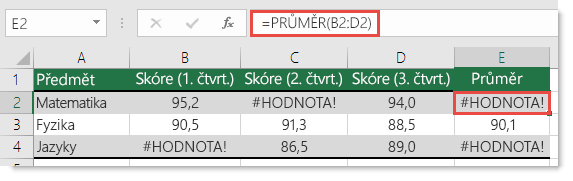
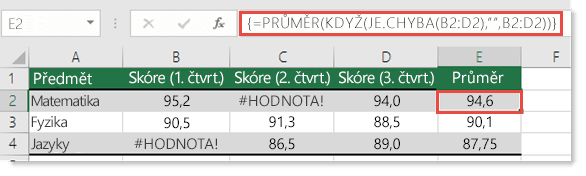
Aby se nebraly v úvahu chybové hodnoty, vytvoříme vzorec, který ignoruje chyby v referenční oblasti, a vypočteme průměr se zbývajícími "normálními" hodnotami.
Tento scénář obejdeme tak, že pomocí kombinace funkcí PRŮMĚR, KDYŽ a JE.CHYBHODN určíme, jestli je v zadané oblasti chyba. Tento konkrétní scénář vyžaduje maticový vzorec:
=PRŮMĚR(KDYŽ(JE.CHYBHODN(B2:D2);"";B2:D2))
Toto je maticový vzorec. Budete tedy muset ve vzorci stisknout klávesu ENTER (jenom pokud používáte Microsoft 365) nebo CTRL+SHIFT+ENTER .
Poznámka
Pokud máte aktuální verzi Microsoft 365, můžete jednoduše zadat vzorec do výstupní buňky a stisknutím klávesy ENTER vzorec potvrdit jako dynamický maticový vzorec. Jinak musíte vzorec zadat jako starší maticový vzorec tak, že nejprve vyberete výstupní buňku, zadáte vzorec do výstupní buňky a stisknutím kombinace kláves CTRL+SHIFT+ENTER ho potvrdíte. Excel vloží složené závorky na začátku a konci vzorce za vás. Další informace o maticových vzorcích najdete v tématu s pokyny k používání a příklady maticových vzorců.
Poznámka
Výše uvedená funkce bude kromě funkce #HODNOTA! fungovat také pro funkce #NENÍ_K_DISPOZICI, #NULL, #DĚLENÍ_NULOU! a další.
Stejným způsobem můžete použít také funkci SUMA:
=SUMA(KDYŽ(JE.CHYBHODN(B2:D2);"";B2:D2))
Potřebujete další pomoc?
Kdykoli se můžete zeptat odborníka z technické komunity Excelu nebo získat podporu v komunitách.