

#VALUE se tím Excel snaží říct: "Ve způsobu, jakým je váš vzorec napsaný, je nějaká chyba. Nebo je něco špatně s buňkami, na které odkazujete." Tato chyba je velmi obecná a může být obtížné najít její přesnou příčinu. Informace na této stránce ukazují běžné problémy a řešení této chyby.
Použijte rozevírací seznam níže nebo přejděte na jednu z jiných oblastí:
Oprava této chyby u konkrétních funkcí
Kterou funkci používáte?
PRŮMĚR
Další informace najdete v článku o tom, jak opravit chybu #HODNOTA! ve funkcích PRŮMĚR a SUMA.
CONCATENATE
Další informace najdete v článku o tom, jak opravit chybu #HODNOTA! ve funkci CONCATENATE.
COUNTIF, COUNTIFS
Další informace najdete v článku o tom, jak opravit chybu #HODNOTA! ve funkci COUNTIF nebo COUNTIFS.
DATUMHODN
Další informace najdete v článku o tom, jak opravit chybu #HODNOTA! ve funkci DATUMHODN.
DAYS
Další informace najdete v článku o tom, jak opravit chybu #HODNOTA! ve funkci DAYS.
NAJÍT, FINDB
Další informace najdete v článku o tom, jak opravit chybu #HODNOTA! ve funkcích NAJÍT nebo FINDB a HLEDAT nebo SEARCHB.
KDYŽ
Další informace najdete v článku o tom, jak opravit chybu #HODNOTA! ve funkci KDYŽ.
INDEX, POZVYHLEDAT
Další informace najdete v článku o tom, jak opravit chybu #HODNOTA! ve funkcích INDEX a POZVYHLEDAT.
HLEDAT, SEARCHB
Další informace najdete v článku o tom, jak opravit chybu #HODNOTA! ve funkcích NAJÍT nebo FINDB a HLEDAT nebo SEARCHB.
SUMA
Další informace najdete v článku o tom, jak opravit chybu #HODNOTA! ve funkcích PRŮMĚR a SUMA.
SUMIF, SUMIFS
Další informace najdete v článku o tom, jak opravit chybu #HODNOTA! ve funkci SUMIF nebo SUMIFS.
SOUČIN.SKALÁRNÍ
Další informace najdete v článku o tom, jak opravit chybu #HODNOTA! ve funkci SOUČIN.SKALÁRNÍ.
ČASHODN
Další informace najdete v článku o tom, jak opravit chybu #HODNOTA! ve funkci ČASHODN.
TRANSPOZICE
Další informace najdete v článku o tom, jak opravit chybu #HODNOTA! ve funkci TRANSPOZICE.
SVYHLEDAT
Další informace najdete v článku o tom, jak opravit chybu #HODNOTA! ve funkci SVYHLEDAT.
Žádná z výše uvedených funkcí
Není vaše funkce v tomto seznamu? Vyzkoušejte ostatní řešení uvedená níže.
Problémy s odčítáním
Jak se dělá základní odčítání
Pokud jste novými uživateli Excelu, budete pravděpodobně psát vzorce pro odčítání nesprávně. Můžete to udělat dvěma způsoby:
Odečtením jednoho odkazu na buňku od druhého
 Napište dvě hodnoty do dvou samostatných buněk. Ve třetí buňce odečtěte jeden odkaz na buňku od druhého. V tomto příkladu obsahuje buňka D2 rozpočtovou částku a buňka E2 obsahuje skutečnou částku. Buňka F2 obsahuje vzorec =D2-E2.
Nebo použitím funkce SUMA s kladnými a zápornými čísly
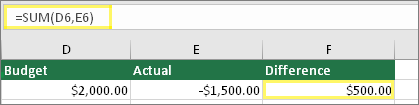 Napište kladnou hodnotu do jedné buňky a zápornou hodnotu do druhé. V třetí buňce sečtěte tyto dvě buňky pomocí funkce SUMA. V tomto příkladu obsahuje buňka D6 rozpočtovou částku a buňka E6 obsahuje skutečnou částku jako záporné číslo. F6 obsahuje vzorec =SUMA(D6;E6).
Chyba #HODNOTA! při základním odčítání
Pokud používáte Windows, může se chyba #HODNOTA! zobrazit i u toho nejzákladnějšího vzorce pro odčítání. Problém můžete vyřešit takto:
Nejdřív si udělejte rychlý test. V novém sešitu zadejte do buňky A1 hodnotu 2. Do buňky B1 zadejte hodnotu 4. Potom do buňky C1 napište vzorec =B1-A1. Pokud se zobrazí chyba #HODNOTA!, přejděte k následujícímu kroku. Pokud se neobjeví žádná chyba, zkuste další řešení na této stránce.
Ve Windows otevřete ovládací panel Oblast.
- Windows 10: Vyberte Start, zadejte Oblast a potom vyberte ovládací panel Oblast.
- Windows 8: Na obrazovce Start zadejte Oblast, vyberte Nastavení a pak vyberte Oblast.
- Windows 7: Vyberte Start, zadejte Oblast a pak vyberte Oblast a jazyk.
Na kartě Formáty vyberte Další nastavení.
Vyhledejte Oddělovač seznamu. Pokud je oddělovač seznamu nastavený na znaménko minus, změňte ho na něco jiného. Běžný oddělovač seznamu je například čárka. Běžný je i středník. Pro vaši konkrétní oblast ale může být vhodnější jiný oddělovač.
Vyberte OK.
Otevřete sešit. Pokud buňka obsahuje chybu #VALUE!, poklikejte na ni, abyste ji mohli upravovat.
Pokud jsou na místech, kde by měla být znaménka minus pro odčítání, čárky nebo středníky, změňte je na znaménka minus.
Stiskněte klávesu ENTER.
Tento postup opakujte u dalších buněk, které obsahují chybu.
Jak odečítat kalendářní data
Odečtením jednoho odkazu na buňku od druhého
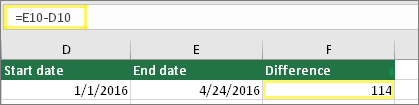 Napište dvě kalendářní data do dvou samostatných buněk. Ve třetí buňce odečtěte jeden odkaz na buňku od druhého. V tomto příkladu buňka D10 obsahuje datum zahájení a buňka E10 obsahuje datum dokončení. Buňka F10 obsahuje vzorec =E10-D10.
Nebo pomocí funkce DATEDIF
 Napište dvě kalendářní data do dvou samostatných buněk. V třetí buňce zjistěte pomocí funkce DATEDIF rozdíl mezi kalendářními daty. Další informace o funkci DATEDIF najdete v tématu Výpočet rozdílu mezi dvěma daty.
Chyba #HODNOTA! při odečítání kalendářních dat uložených jako text
Rozšiřte svůj sloupec kalendářních dat. Pokud je datum zarovnané doprava, je to datum. Ale pokud je zarovnané doleva, znamená to, že datum ve skutečnosti datum není, ale je to text. A Excel nerozpozná text jako datum. Tady je několik řešení, které vám můžou s tímto problémem pomoct.
Kontrola počátečních mezer
- Poklikejte na datum, které se používá ve vzorci odčítání.
- Umístěte kurzor na začátek a zjistěte, jestli můžete vybrat jednu nebo více mezer. Takto vypadá vybraná mezera na začátku buňky:

V případě, že je v buňce tento problém, přejděte k dalšímu kroku. Pokud jednu nebo více mezer nevidíte, přejděte na další část, ve které se kontroluje nastavení kalendářních dat v počítači. - Vyberte sloupec, který obsahuje datum, tak, že vyberete jeho záhlaví sloupce.
- Výběr dat>Text do sloupců
- Dvakrát vyberte Další .
- V kroku 3 ze 3 v průvodci vyberte v části Formát dat ve sloupcích položku Datum.
- Zvolte formát data a pak vyberte Dokončit.
- Opakujte tento postup pro ostatní sloupce, abyste ověřili, že před daty nejsou mezery.
Kontrola nastavení kalendářních dat v počítači
Excel používá systém kalendářních dat vašeho počítače. Pokud datum v buňce není zadané ve stejném systému kalendářního data, Excel ho nerozpozná jako skutečné kalendářní datum.
Řekněme, že váš počítač zobrazuje kalendářní data jako mm/dd/rrrr. Pokud do buňky zadáte datum takto, Excel ho rozpozná jako datum a můžete ho používat ve vzorcích odčítání. Pokud ale datum zadáte jako dd/mm/rr, Excel ho jako datum nerozpozná. Místo toho ho bude považovat za text.
Existují dva způsoby řešení tohoto problému: Můžete změnit systém kalendářních dat používaný vaším počítačem tak, aby odpovídal systému, který chcete zadávat v Excelu. Nebo můžete v Excelu vytvořit nový sloupec a pomocí funkce DATUM můžete vytvořit skutečné datum na základě dat uložených jako text. Tady je postup za předpokladu, že systém kalendářních dat v počítači je mm/dd/rrr a vaše datum v textovém formátu v buňce A1 je 31/12/2017:
- Vytvořte tento vzorec: =DATUM(ZPRAVA(A1;4);ČÁST(A1;4;2);ZLEVA(A1;2))
- Výsledek bude 12/31/2017.
- Pokud chcete, aby formát vypadal jako dd/mm/rr, stiskněte CTRL+1 (nebo
 + 1 na Macu).
 - Zvolte jiné národní prostředí používající formát dd/mm/rr, například Angličtina (Spojené království). Když použijete tento formát, výsledek bude 31/12/2017 a jedná se o skutečné datum, ne datum ve formátu textu.
Poznámka
Vzorec uvedený výše používá funkce DATUM, ZPRAVA, ČÁST a ZLEVA. Všimněte si, že při jeho zadávání platil předpoklad, že datum ve formátu textu má dva znaky pro dny, dva znaky pro měsíce a čtyři znaky pro rok. Možná budete muset vzorec upravit, aby vyhovoval vašemu datu.
Problémy s mezerami a textem
Odebrání mezer, které způsobují chybu #HODNOTA!
K chybě #HODNOTA! často dochází, protože vzorec odkazuje na jiné buňky, které obsahují mezery nebo – což je ještě záludnější – skryté mezery. Kvůli těmto mezerám může buňka vypadat jako prázdná, ale ve skutečnosti prázdná není.
1. Vyberte odkazované buňky.
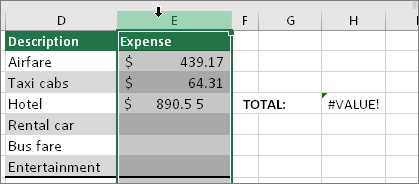 Najděte buňky, na které vzorec odkazuje, a vyberte je. V mnoha případech je vhodné odebrat mezery v celém sloupci, protože můžete nahradit současně více mezer. V tomto příkladu při výběru písmene E vyberete celý sloupec.
2. Vyhledejte a nahraďte text.
 Na kartě Domů vyberte Najít & vyberte>Nahradit.
3. Nahraďte mezery ničím.
 Do pole Najít napište jednu mezeru. Pak v poli Nahradit odstraňte všechno, co toto pole případně obsahuje.
4. Použijte možnosti Nahradit vše nebo Nahradit.
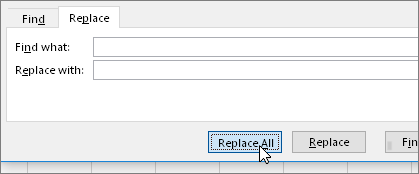 Pokud víte jistě, že se mají odstranit všechny mezery ve sloupci, vyberte Nahradit vše. Pokud byste chtěli mezery jednotlivě procházet a nahrazovat je ničím, můžete nejprve vybrat Najít další a až si budete jistí, že místo není potřeba, vyberte Nahradit . Až to budete mít, chyba #HODNOTA! by mohla být vyřešená. V opačném případě přejděte k dalšímu kroku.
5. Zapněte filtr.
 Někdy se může stát, že buňka bude vypadat prázdná, i když ve skutečnosti prázdná není, i když skryté znaky kromě mezer. Můžou to být jednoduché apostrofy uvnitř buňky. Pokud chcete tyto znaky ve sloupci odstranit, zapněte filtr tak, že přejdete na Domácí>řazení & filtr>filtrů.
6. Nastavte filtr.
 Klikněte na šipku filtru
  a potom zrušte zaškrtnutí políčka Vybrat vše. Potom zaškrtněte políčko Prázdné.
7. Vyberte všechna nepojmenovaná zaškrtávací políčka.
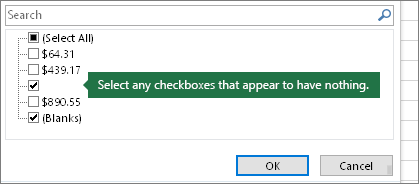 Zaškrtněte všechna políčka, která vedle sebe nemají žádný text, jako je třeba toto.
8. Vyberte prázdné buňky a odstraňte jejich obsah.
 Když Excel zobrazí prázdné buňky, vyberte je. Potom stiskněte klávesu Delete. Tím vymažete všechny skryté znaky v buňkách.
9. Vymažte filtr.
 Vyberte šipku filtru a pak vyberte Vymazat filtr z... tak, aby byly viditelné všechny buňky.
10. Výsledek
 Kdyby příčinou vašeho #VALUE byly mezery! zobrazovala kvůli mezerám, pak se snad nyní už místo ní zobrazuje výsledek vzorce, jako tady v našem příkladu. Pokud tomu tak není, opakujte tento postup pro další buňky, na které vzorec odkazuje. Nebo zkuste jiná řešení na této stránce.
Poznámka
V tomto příkladu si všimněte, že je v buňce E4 zelený trojúhelníček a číslo je zarovnané doleva. To znamená, že je číslo uložené jako text. To by mohlo později způsobit další problémy. Pokud máte tento problém, doporučujeme převést čísla uložená jako text na čísla.
Vyhledání textu nebo speciálních znaků
Chyba #HODNOTA! může být způsobená textem nebo zvláštními znaky v buňce. V některých případech je ale obtížné zjistit, v jakých buňkách je tento problém. Řešení: Zkontrolujte buňky pomocí funkce JE.TEXT . Všimněte si, že funkce JE.TEXT chybu nevyřeší, jenom najde buňky, které by ji mohly způsobovat.
Příklad s chybou #HODNOTA!
 Tady je příklad vzorce, který má #VALUE! . Příčinou je asi buňka E2. Speciální znak se zobrazí jako malý čtvereček následující za znaky 00. Nebo jak je vidět na dalším obrázku, můžete vyhledat text pomocí funkce JE.TEXT v samostatném sloupci.
Stejný příklad s funkcí JE.TEXT
 Zde byla do sloupce F přidána funkce JE.TEXT . Všechny buňky jsou v pořádku s výjimkou té s hodnotou PRAVDA. To znamená, že buňka E2 obsahuje text. Tento problém můžete vyřešit tak, že odstraníte obsah buňky a znovu napíšete hodnotu 1865,00. Nebo můžete znaky vymazat pomocí funkce VYČISTIT nebo funkcí NAHRADIT nahradit speciální znaky jinými hodnotami.
Po použití funkcí VYČISTIT nebo NAHRADIT můžete chtít výsledek zkopírovat a použít příkaz Vložit > jinak a vložit tlačítko Domů >>. Možná bude potřeba i převést čísla uložená jako text na čísla.
Použití funkcí místo operací
Vzorce s matematickými operacemi (jako třeba + a *) nemusí umět počítat s buňkami, které obsahují text nebo mezery. V takovém případě zkuste místo toho použít funkci. Funkce často textové hodnoty ignorují a počítají všechno jako čísla, čímž eliminují #VALUE! . Například místo vzorce =A2+B2+C2 zadejte =SUMA(A2:C2). Nebo místo =A2*B2 zadejte =SOUČIN(A2;B2).
Další řešení k vyzkoušení
Vyhledejte zdroj chyby
Výběr chyby
 Nejdřív vyberte buňku s #VALUE! .
Klikněte na Vzorce > Vyhodnotit vzorec.
 Vyberte vzorce,>vyhodnoťte vzorec>,vyhodnoťte. Excel jednotlivé části vzorce prochází. V tomto případě hlásí vzorec =E2+E3+E4+E5 chybu, protože v buňce E2 je skrytá mezera. Pohledem na buňku E2 mezeru nezjistíte. Ale uvidíte ji tady. Zobrazuje se jako " ".
Nahrazení chyby #HODNOTA! něčím jiným
Někdy chcete chybu #HODNOTA! jenom nahradit něčím jiným, třeba vlastním textem, nulou nebo prázdnou buňkou. V takovém případě můžete do vzorce přidat funkci IFERROR. Funkce IFERROR zkontroluje, jestli jde o chybu, a pokud ano, nahradí ji jinou hodnotou, kterou určíte. Pokud nejde o chybu, vypočítá se původní vzorec.
Varování
Funkce IFERROR skryje všechny chyby, nejen #VALUE! . Skrytí chyb se nedoporučuje, protože chyba často značí, že je potřeba něco opravit a ne skrýt. Tuto funkci nedoporučujeme používat, pokud jste si úplně jistí, že vzorec funguje požadovaným způsobem.
Buňka s chybou #HODNOTA!
 Tady je příklad vzorce, který má #VALUE! v důsledku skryté mezery v buňce E2:
Chyba skrytá funkcí IFERROR
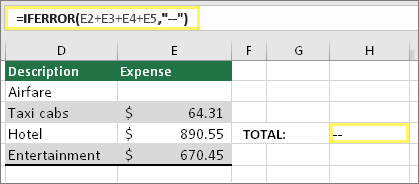 A tady je stejný vzorec se přidanou funkcí IFERROR. Tento vzorec můžete číst jako: „Vypočítat vzorec, ale pokud je v něm jakákoliv chyba, nahradit ji dvěma spojovníky.“ Všimněte si, že nezobrazit nic můžete taky pomocí "" namísto dvou spojovníků. Nebo můžete použít vlastní text, jako třeba: "Celková chyba".
Jak je vidět, funkce IFERROR bohužel chybu nevyřeší, jenom ji skryje. Měli byste proto s určitostí vědět, že skrytí chyby je lepší než její oprava.
Kontrola dostupnosti datových připojení
Vaše datové připojení mohlo v určitém okamžiku přestat být dostupné. Vyřešíte to jeho obnovením. Případně zvažte import dat, pokud je to možné. Pokud nemáte k připojení přístup, požádejte tvůrce sešitu, aby pro vás vytvořil nový soubor. Nový soubor by měl obsahovat pouze hodnoty, žádná připojení. Dá se vytvořit zkopírováním všech buněk a jejich vložením jako hodnot. Pokud chtějí vložit pouze jako hodnoty, můžou vybrat Domů>Vložit>Vložit jinak>hodnoty. Udělá se to tak, že se klikne na Domů > Vložit > Vložit jinak > Hodnoty. Tím se vyloučí všechny vzorce a připojení – a také se tak zbavíte všech chyb #HODNOTA!.
Zadání dotazu do komunitního fóra Excelu
Pokud si nejste jistí, co v tuto chvíli dělat, můžete zkusit najít podobný dotaz ve fóru komunity Excelu, nebo položit vlastní.
 Zadejte dotaz do komunitního fóra Excelu.