
Excel má několik propojených datových typů , které můžete okamžitě začít používat. V Power Query taky můžete vytvořit svůj vlastní datový typ z libovolného podporovaného zdroje dat. Nejdřív naimportujte data pomocí Power Query, pak data požadovaným způsobem přizpůsobte a nakonec načtěte datový typ na list, abyste mohli s daty pracovat. Podobně jako všechny datové typy můžete data zobrazit v excelové tabulce, zobrazit je jako snadno čitelnou kartu nebo je můžete použít ve vzorcích.
Poznámka: Vytvoření nového datového typu není k dispozici ve všech verzích nebo konfiguracích Microsoft 365. Pokud možnost Vytvořit datový typ nevidíte, je možné, že vaše verze Excelu tuto funkci nepodporuje nebo jste ji ještě nedostali. Další informace o tom, jak se ujistit, že máte aktuální předplatné, najdete v tématu Předplatné Microsoftu 365 pro firmy.
Vytvoření datového typu pomocí editoru Power Query
Následující postup používá příklad založený na seznamu amerických prezidentů z Wikipedie.
Fáze 1: Import dat
Chcete-li importovat data z webu, vyberte možnost Data>z webu.
Do pole adresy URL zadejte "https://en.wikipedia.org/wiki/List_of_presidents_of_the_United_States" a pak vyberte OK.
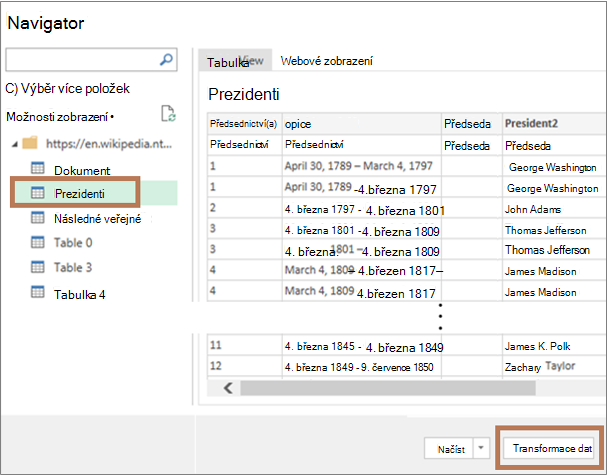
V levém podokně dialogového okna Navigátor vyberte prezidenty, což zobrazí data v Zobrazení Tabulka, a potom v pravém dolním rohu vyberte Transformovat data.
Fáze 2: Přizpůsobení dat
Editor Power Query se otevře s vybranými daty.
Vyberte jeden nebo víc sloupců. V tomto příkladu vyberte Prezident2, Nastoupil do úřadu2, Strana a Viceprezident. Pořadí sloupce v novém datovém typu je určené pořadím výběru.
Tip Libovolný sloupec vyberete stisknutím Ctrl+kliknutí. Pokud chcete vybrat sousední sloupce, stiskněte Shift a klikněte.
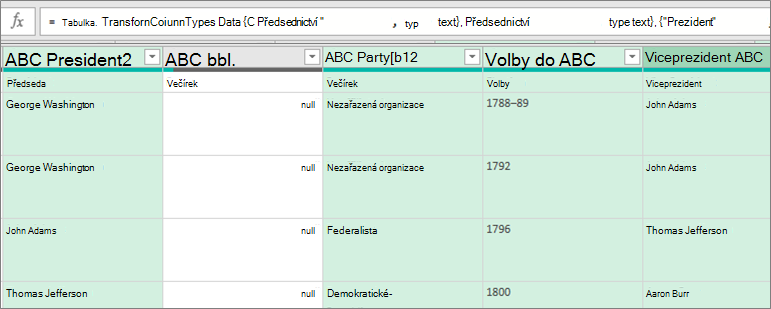
Poznámka: Power Query automaticky zobrazí přidružený vzorec M v poli Vzorec. Další informace najdete v tématu Jazyk vzorce M v Power Query.
Vyberte Transformovatdatový typ (Transformovat> datový typ), čímž otevřete dialogové okno Vytvořit datový typ.
Pokud chcete změnit záhlaví sloupce datového typu, zadejte do pole Název datového typu "Americký prezident". Tento sloupec je zároveň názvem datového typu.
Chcete-li pro datový typ specifikovat zobrazený sloupec, vyberte Zobrazený sloupec. Vyberte třeba název Prezident2 , který obsahuje jméno prezidenta.
Poznámka Zobrazený sloupec ve výchozím nastavení je první vybraný sloupec.
Volitelně můžete výběrem možnosti Upřesnit zobrazit všechny dostupné sloupce, znovu vybrat, které se zobrazí, a změnit pořadí těchto vybraných sloupců.
Až budete hotovi, vyberte OK.
Výsledky:
Vytvoří se sloupec datový typ s ikonou datového typu a záhlavím sloupce s názvem „Americký prezident“. Všechny sloupce, které jste původně vybrali, jsou sbalené do tohoto jednoho sloupce.
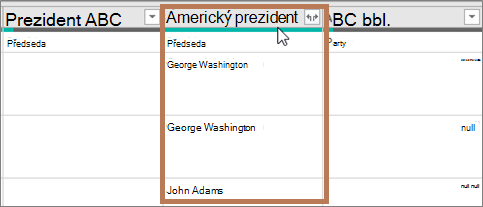
Poznámka Nový krok se vytvoří v části Použitý postup podokna Nastavení dotazu . Další informace najdete v tématu Vytváření vzorců Power Query v Excelu.
Fáze 3: Přidání datového typu do excelové tabulky
Pokud chcete přidat datový typ do excelové tabulky na listu, vyberte Domů>Zavřít & Načíst. Použití datového typu Power Query je podporované jenom v excelové tabulce.
Typ dat zobrazuje tlačítko Přidat sloupec na tlačítko
 , které můžete použít pro práci s jednotlivými sloupci.
S novým datovým typem můžete pracovat různými způsoby. Příklady:
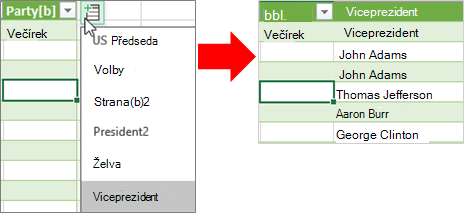
Extrahujte jednu z vlastností datového typu, třeba Viceprezident, do sloupce v tabulce tak, že vyberete tlačítko Vložit data .
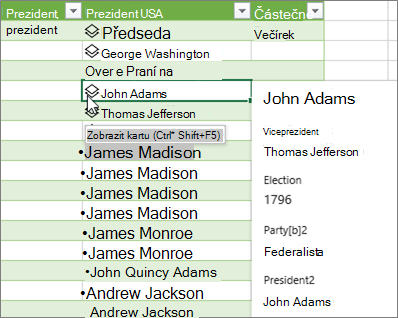
Pokud chcete zobrazit informace ve sloupci na kartě, například o Johnu Adamsovi, vyberte ikonu datového typu :
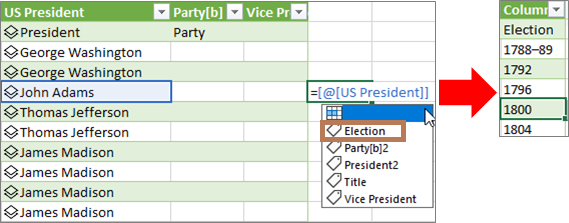
Extrahujte jednu z vlastností datového typu, třeba Election, do sloupce v tabulce pomocí rovnítka (=) a IntelliSense:
Další informace naleznete v tématu Jak psát vzorce, které odkazují na datový typ.
Vytvoření vnořeného datového typu
Můžete také vytvořit datové typy obsahující datové typy pro případ, že byste potřebovali data uspořádat do více úrovní:
Vytvořte datový typ pomocí Editoru Power Query, jak jsme si vysvětlili dřív.
Opakujte stejné kroky, ale teď po otevření dialogového okna Vytvořit datový typ vyberte ve sloupci Zobrazit dřív vytvořený datový typ:
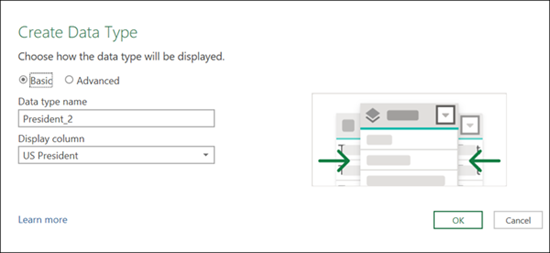
Novému datovému typu můžete dát libovolný název. V tomto příkladu je to President_2.
Vyberte OK.
Výsledkem bude datový typ s dříve vytvořeným datovým typem.
Pokud chcete přidat datový typ do excelové tabulky na listu, vyberte Domů > Zavřít & Načíst.
Připomeňme, že použití datového typu Power Query je podporované jenom v excelové tabulce.
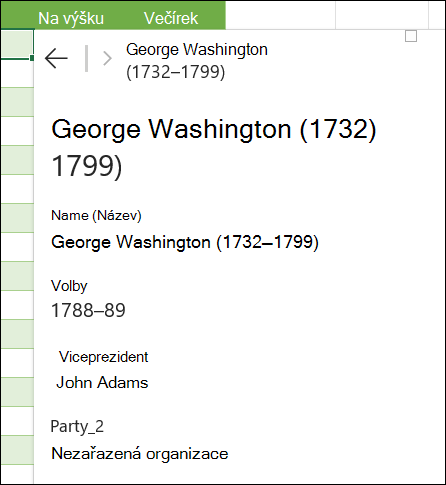
Teď můžete zobrazit typ dílčích dat tak, že ho vyberete na kartě:
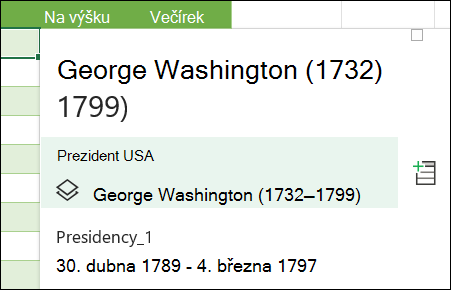
K datovému typu nejvyšší úrovně se můžete vrátit stisknutím šipky zpět v horním rohu:
Další informace o práci s datovými typy, včetně toho, jak aktualizovat data a přidávat obrázky na kartu, najdete v tématu Časté otázky a tipy k propojeným datovým typům.
Další informace o vytváření datových typů
Import dat z externích zdrojů (Power Query)