
Pokud list obsahuje komentáře ve vláknech nebo poznámky, můžete je vytisknout.
Poznámka
V aplikaci Excel pro Microsoft 365 si můžete vybrat ze dvou typů komentářů: komentářů s vlákny a poznámek. Další informace najdete v článku Komentáře s vlákny a poznámky.
Tisk komentářů v dřívějších verzích Excelu
Vyberte list obsahující komentáře, které chcete vytisknout, a udělejte jednu z těchto věcí:
- Pokud chcete zobrazit jednotlivé komentáře, klikněte pravým tlačítkem myši na buňku a vyberte Zobrazit nebo skrýt komentáře.
- Pokud chcete zobrazit všechny komentáře na listu, přejděte na kartu >Revize a zobrazte všechny komentáře.
- Pokud chcete přesunout nebo změnit velikost překrývajících se komentářů, klikněte na ohraničení pole komentáře tak, aby se zobrazily jeho úchyty pro změnu velikosti.
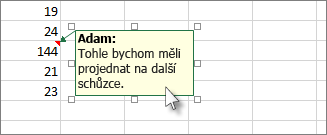
Velikost pole komentáře můžete změnit přetažením kteréhokoli z jeho úchytů pro změnu velikosti nebo ho přesunout tak, že vyberete libovolnou část okraje a potom ho přetáhnete, kam chcete.
Na kartě Rozložení stránky klikněte ve skupině Vzhled stránky na rozevírací rámeček vpravo. Otevře se dialogové okno Vzhled stránky .

Vyberte kartu List.
V poli Komentáře zvolte buď Podlezobrazení na listu, nebo Podle zobrazení na listu.
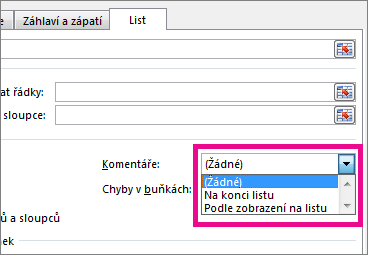
Kliknutím na Tisk nebo Náhled tisku zobrazíte náhled komentářů.
Tisk komentářů ve vláknech a poznámek v Excel pro Microsoft 365
Vyberte list s komentáři ve vláknech a poznámkami, které chcete vytisknout.
Na kartě Rozložení stránky klikněte ve skupině Vzhled stránky na rozevírací rámeček vpravo. Otevře se dialogové okno Vzhled stránky .
Vyberte kartu List.
V poli Komentáře klikněte na Na konci listu.
Poznámka
V aplikaci Excel pro Microsoft 365 nemůžete tisknout komentáře ve vláknech tak, jak jsou zobrazeny v listu, ale můžete tisknout poznámky. Podívejte se na další část o tisku poznámek v aplikaci Excel pro Microsoft 365.
Kliknutím na tlačítko Tisk nebo Náhled před tiskem zobrazíte náhled komentářů a poznámek.
Tisk poznámek jenom v Excel pro Microsoft 365
Poznámky můžete vytisknout tak, jak jsou zobrazené na listu.
Vyberte list obsahující poznámky, které chcete vytisknout, a proveďte jednu z následujících akcí:
- Pokud chcete zobrazit jednotlivou poznámku, klikněte pravým tlačítkem myši na buňku a klikněte na Zobrazit nebo skrýt poznámku.
- Pokud chcete zobrazit všechny poznámky, přejděte na kartu >RevizePoznámky>Zobrazit všechny poznámky.
- Pokud chcete přesunout nebo změnit velikost překrývajících se poznámek, klikněte na okraj pole poznámky tak, aby se zobrazily úchyty pro změnu velikosti.
Velikost poznámky můžete změnit přetažením kteréhokoli z jejích úchytů pro změnu velikosti nebo ji přesunout tak, že vyberete libovolnou část jejího okraje a potom ji přetáhnete na požadované místo.
Na kartě Rozložení stránky ve skupině Vzhled stránky otevřete kliknutím na rozevírací rámeček vpravo dialogové okno Vzhled stránky .
Vyberte kartu List.
V poli Komentáře klikněte na Podle zobrazení na listu (starší verze).
Poznámka
V aplikaci Excel pro Microsoft 365 nelze na konci listu vytisknout pouze poznámky. Na konec listu ale můžete vytisknout komentáře ve vláknech i poznámky. Přečtěte si předchozí část o tisku komentářů ve vláknech a poznámek v Excel pro Microsoft 365.
Kliknutím na Tisk nebo Náhled před tiskem zobrazíte náhled poznámek.
Potřebujete další pomoc?
Kdykoli se můžete zeptat odborníka z technické komunity Excelu nebo získat podporu v komunitách.