
Propojené datové typy mají širokou škálu použití. Ať už chcete odkazovat na propojené datové typy ve vzorci nebo se jen dozvědět o některých omezeních, projděte si níže uvedený obsah, kde najdete další podrobnosti o tom, jak datové typy Excelu využívat na maximum.
Časté otázky
Jak získám přístup k propojeným datovým typům? Jaké jsou požadavky?
Poznámka
Propojené datové typy jsou dostupné jenom pro klienty s více tenanty po celém světě (standardní účty Microsoft 365).
Abyste měli přístup k datovým typům, které odkazují na externí zdroje dat, jako je Bing, musíte splňovat následující požadavky. Pokud chcete zjistit, jaké datové typy jsou aktuálně dostupné, přečtěte si téma Jaké propojené datové typy jsou dostupné v Excelu?
Pro datové typy Akcie a Zeměpis
Mít aktivní předplatné Microsoftu 365 nebo bezplatný účet Microsoft.
Mít v jazykových předvolbách Office přidanou angličtinu, francouzštinu, němčinu, italštinu, španělštinu nebo portugalštinu jako jazyk pro úpravy. Další jazyky mohou být časem přidány.
Použijte aktuální aplikaci Excel nebo Excel pro web.
Poznámka
Pokud nemáte předplatné Microsoft 365, můžete tyto datové typy používat jenom v případě, že jste přihlášení k aplikaci Excel pro web pomocí účtu Microsoft.
Při přístupu k propojeným datovým typům se zobrazuje chyba
Pokud jste otevřeli sešit s datovými typy nebo se pokoušíte změnit nebo aktualizovat datový typ a zobrazí se vám chybová zpráva, že k těmto datovým typům nemáte přístup, vyzkoušejte následující postup:
- Ujistěte se, že jste k Excelu přihlášení pomocí účtu spojeného s předplatným Microsoft 365.
- Přejděte na Souborový>účet> a zkontrolujte, jestli jsou v Excelu nainstalované nejnovější aktualizace. Pokud používáte Excel pro web, přejděte naInformaceo souboru>. V systému macOS vyberte na řádku nabídek možnost Nápověda>vyhledat Aktualizace a nainstalujte všechny dostupné aktualizace.
- Zkontrolujte, jestli splňujete požadavky pro získání datových typů.
- Pokud potíže přetrvávají, zkuste sešit otevřít v aplikaci Excel pro web.
Poznámka
Možná jste původně otevřeli sešit s datovými typy ve verzi Excelu, která podporuje jen zobrazení propojených dat. Sešit například obsahuje datový typ Akcie, takže můžete pořád zobrazit pole karty nebo přístupu. Datový typ ale nebudete moct aktualizovat ani změnit. Abyste mohli datové typy používat, musíte být k aplikaci Excel pro web přihlášení pomocí účtu spojeného s vaším předplatným.
Jaké druhy propojených datových typů existují?
K dispozici je několik datových typů. Typy dat a pod kterými tlačítky pásu karet se nacházejí najdete v tématu Jaké propojené datové typy jsou dostupné v Excelu?
Propojené datové typy stahují spolehlivá data z online zdrojů, jako je Bing. Pokud chcete zobrazit typ nebo zdroj určitého datového typu, můžete vybrat ikonu datového typu v buňce, otevřít kartu a posunout se dolů na vyhledání informací o poskytovateli dat a datovém typu.
Jak poslat zpětnou vazbu k datovým typům
Průběžně pracujeme na vylepšování datových typů Excelu. Pokud nemůžete najít výsledek, data jsou nesprávná nebo chybí, případně nemůžete splnit svůj úkol... chceme o tom vědět! Vaši užitečnou zpětnou vazbu použijeme k vylepšení této funkce a celé služby.
Co bychom se chtěli ze zpětné vazby dozvědět?
- Kvalita dat (špatná, nevhodná, nedokončená data atd.)
- Rozsah dat (chybějící data)
- Vaše zkušenosti (s používáním datových typů a dat)
- Návrhy a nápady
O kvalitě údajů o akciích a zeměpisných údajích
- Jakmile provedete převod na datový typ, vyberte v buňce ikonu datového typu, aby se otevřela karta s informacemi.
- Posuňte se do dolní části karty a vyberte ikonu vlajky.
- Vyplňte stručný průzkum (pokud používáte desktopovou verzi Excelu) a odešlete ho. Čím přesnější budou vaše odpovědi, tím lehčí pro nás bude pochopit uvedený problém a vyřešit ho.
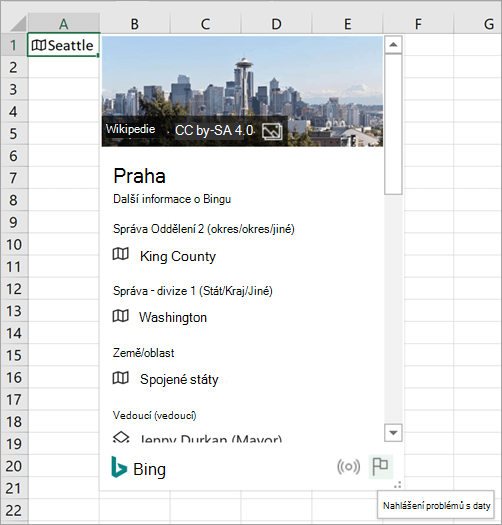
Zpětná vazba k datovému pokrytí
- Po převodu na datový typ se může v buňce zobrazit modrý otazník. To znamená, že jsme měli potíže s nalezením nebo porovnáním výsledku. Tuto ikonu vyberte, pokud už není Výběr dat otevřený.
- V podokně Výběr dat vyberte Váš názor.
- Vyplňte stručný průzkum a odešlete ho. Čím přesnější budou vaše odpovědi, tím lehčí pro nás bude pochopit uvedený problém a vyřešit ho.
Poslání názoru na datové typy obecně nebo návrhů
Můžete také poslat obecnou zpětnou vazbu o svých celkových zkušenostech s používáním datových typů přímo v aplikaci Excel.
- Přejděte na kartu >NápovědaVáš názor. Další podrobnosti najdete v tématu s Návody k vyjádření názoru na systém Microsoft Office.
- Řekněte nám, co se vám líbí nebo nelíbí, nebo k čemu máte připomínky. Formulář vyplňte co nejpodrobněji a pošlete ho.
Můžu zrušit propojení buněk?
Ano. Zrušení propojení buněk je způsob, jak můžete odebrat spojení se vzorcem, který odkazuje na datové typy. Pokud používáte desktopovou verzi Excelu, vyberte buňku s propojeným datovým typem a stisknutím Ctrl+C nebo Cmd+C na Macu ji zkopírujte. Stiskněte kombinaci kláves CTRL+ALT+V nebo Cmd+Ctrl+V na počítači Mac a potom zvolte Hodnoty. Tím se datový typ vloží do nové buňky a neztratíte spojení se zprostředkovatelem dat.
Když pošlu sešit svému spolupracovníkovi nebo kamarádovi, budou v něm tyto nové datové typy fungovat?
Ano, ale budou muset splňovat požadavky , aby mohli používat určité datové typy. Pokud jste sešit poslali někomu, kdo nesplňuje požadavky, tento člověk bude moct i nadále zobrazit data z datových typů, ale nebude je moct měnit ani aktualizovat.
Budou fungovat i v jiných verzích Excelu?
V současné době podporují propojené datové typy jenom Excel pro Microsoft 365 a Excel pro web. Pokud nové datové typy otevřete ve verzi Excelu, která je nepodporuje, zobrazí se v jejich buňkách chyba #HODNOTA! . A #NAME? zobrazí místo vzorců, které na tyto datové typy odkazují.
Funguje u těchto datových typů úchyt pro vyplňování dat?
Ano. Většina funkcí Excelu pracuje s datovými typy a průběžně pracujeme na vylepšování integrace. Úchyt funguje, když mají řádky nebo sloupce stejný datový typ a vy naplníte buňky stejným polem. Pokud toto pole neobsahuje žádná data nebo chybí, zobrazí se #FIELD chyba.
Text, který chcete převést, můžete také zadat do poslední buňky seznamu datových typů a Excel se automaticky pokusí porovnat text a převést ho.
Existují jiná další omezení, o kterých by bylo dobré vědět?
Některé tradiční funkce Excelu nemusejí s propojenými datovými typy fungovat správně. Pokud například vytvoříte kontingenční tabulku na základě informací z datových typů, můžete použít jenom informace explicitně přidané do listu. Použití těchto datových typů s doplňkem Power Pivot, Power Query nebo i s některými grafy také nemusí fungovat podle očekávání.
Ve kterých jazycích jsou tyto datové typy dostupné?
Některé datové typy jsou momentálně dostupné jenom v určitých jazycích. Abyste k nim měli přístup a mohli je používat, můžete do jazykových předvoleb Office přidat jazyk pro úpravy.
- Datové typy Akcie a Zeměpis: Jenom angličtina, španělština, francouzština, němčina, italština a portugalština. Pracujeme na tom, abychom v budoucnu přidali další jazyky.
Tipy a triky
S klávesovými zkratkami snadno a rychle
Otevření karty s informacemi:
Stiskněte Ctrl+Shift+F5 pro Windows nebo Cmd+Shift+F5 pro Mac.
Jak aktualizovat data
Propojené datové typy jsou připojené k online zdroji dat. Když převedete text na propojený datový typ, vytvoří se v sešitu připojení k externím datům. Když se potom data, která jsou online, změní, můžete je aktualizovat jejich opětovným načtením v Excelu.
Data aktualizujete tak, že kliknete pravým tlačítkem na buňku s propojeným datovým typem a pak kliknete naAktualizovatdatový typ>. Aktualizuje se tím vybraná buňka a také další buňky, které mají stejný datový typ.
Pokud chcete aktualizovat všechny propojené datové typy a všechna datová připojení, které v sešitu jsou (včetně dotazů, dalších datových připojení a kontingenčních tabulek), klikněte naAktualizovat všedat>.
Vložení obrázků z karet datových typů
S kartami datových typů můžete extrahovat víc než jen běžné hodnoty. Některé karty datových typů, například karty pro datový typ Zeměpis, obsahují obrázky, které můžete vložit do sešitu. Tyto obrázky jsou obsaženy uvnitř buňky, stejně jako jakýkoli text nebo číslo.
- Text na datový typ převedete tak, že vyberete buňku, přejdete na kartu >Data – skupina Datové typy a vyberete požadovaný datový typ.
- Po převedení se vlevo od hodnoty buňky zobrazí ikona. Vyberte ji, aby se zobrazila karta.
- Na kartě najeďte myší na obrázek a zobrazí se ikona
 Přidat sloupec pro přidání dat. Vyberte ji a vložte obrázek do sešitu.
 - Velikost obrázku se změní tak, aby se vešel do buňky. Pokud chcete změnit jeho velikost, jednoduše upravte řádek nebo sloupec tak, aby se buňka zvětšila.
Datový typ odeberete tak, že ho převedete zpátky na text.
Pokud už nechcete, aby buňka byla propojeným datovým typem, jednoduše na ni klikněte pravým tlačítkem myši a klikněte na Datový typ>Převést na text. Datový typ se odebere, online připojení přestane existovat a hodnota v buňce se převede na text.
Důležité
Pokud převedete datový typ na text, zobrazí se #FIELD ve sloupcích nebo vzorcích, které měly z tohoto datového typu extrahované hodnoty. .
Psaní vzorců odkazujících na datové typy
Datové typy a data z nich vložená lze používat ve vzorcích a výpočtech stejně jako jiná data. Můžete také psát vzorce, které odkazují na hodnoty z propojených datových typů, a to i v případě, že data nejsou v tabulce. Další informace najdete v tématu Jak psát vzorce, které odkazují na datové typy.
Řazení a filtrování
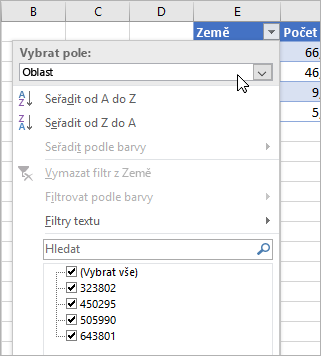
Data v Excelu můžete kdykoliv seřadit a filtrovat pomocí tlačítek filtru v záhlavích sloupců. (Zapnutí tlačítek filtru kliknutím na Data>Filtr.)
Tady je ale tip pro buňky s datovými typy, pokud používáte desktopovou verzi Excelu: Klikněte na tlačítko filtru nad buňkami s ikonami. a rozhodněte se, jak je chcete seřadit nebo filtrovat. Pokud to chcete udělat podle zobrazeného názvu, nechte v části Vybrat pole vybranou možnost Zobrazit hodnotu. Pokud chcete řadit nebo filtrovat podle jiného pole z propojeného datového typu, vyberte toto pole v části Vybrat pole.
V tomto příkladu jsme vybrali pole pro oblast. Excel ho pak použil jako základ k zobrazení zaškrtávacích políček filtru a zobrazil počet obyvatel zemí nebo oblastí, které máme v tabulce.
Také je dobré vědět: Excel změní nabídky Číselné filtry v závislosti na poli, které vyberete v části Vybrat pole.
Další informace o propojených datových typech
Datové typy Excelu: Akcie a Zeměpis