

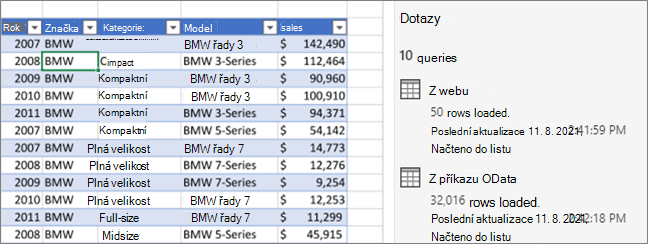
Svoje dotazy můžete spravovat buď v podokně Dotazy v Editor Power Query, nebo na kartě Dotazy v podokně Dotazy & připojení v Excelu. To je zvlášť užitečné, pokud máte hodně dotazů a chcete dotaz rychle najít. Když najdete dotaz, můžete provádět řadu dalších akcí – třeba dotaz duplikovat, odkazovat, sloučit, připojit, sdílet a odstranit.
Dotazy a připojení
Při vytváření dotazu jsou na pozadí vytvářeny informace o připojení. Úkolem dotazu je tvarovat data. Úlohou informací o připojení je udržovat informace o zdroji dat a aktualizovat data podle nastavení aktualizace, jako je třeba frekvence.
Do listu nemusí být načteny všechny dotazy. Může k tomu dojít při importu dat z externího zdroje dat, přizpůsobení dat v Editoru Power Query, výběru Domů>Načíst do a následném vložení dotazu do datového modelu nebo souboru datového připojení Office (ODC) pomocí dialogového okna Importovat data.
Použití příkazů pro správu dotazů
Následuje souhrn příkazů, které můžete použít, v pořadí, v jakém se zobrazují v příslušných místních nabídkách na kartě Dotazy v podokně Připojení dotazů & Excelu nebo v podokně Dotazy v Editor Power Query. Některé příkazy jsou dostupné jenom v jednom podokně. Mnoho z těchto příkazů je dostupných také na kartě Kontextový dotaz na pásu karet. Všechny dotazy v sešitu jsou zobrazeny a seřazeny podle data a času poslední úpravy, počínaje posledním.
Udělejte jednu z těchto věcí:
V Excelu Vyberte Datové>dotazy & kartu Dotazy připojení>.
V Excelu Vyberte Data>, Získat data>,spusťte Editor Power Query a zobrazte podokno Dotazy na levé straně.
Vyberte příkaz pro správu dotazů:
Upravit Upraví dotaz v Editoru Power Query. K dispozici pouze na kartě Dotazy v podokně Dotazy & připojení .
Odstranit Odebere dotaz.
Přejmenovat Změní název dotazu.
Aktualizovat Poskytuje aktuální data z externích zdrojů dat. K dispozici pouze na kartě Dotazy v podokně Dotazy & připojení . Další informace naleznete v tématu Aktualizace externího datového připojení v aplikaci Excel.
Načíst do Zobrazí dialogové okno Importovat data , ve kterém můžete vybrat, jak chcete data zobrazit, kam je chcete umístit a přidat do datového modelu. K dispozici pouze na kartě Dotazy v podokně Dotazy & připojení .
Duplikovat Vytvoří kopii vybraného dotazu se stejným názvem, jako má původní dotaz připojený pomocí (2). Dotaz můžete přejmenovat, abyste ho snadněji identifikovali. Následné změny v původním dotazu nebudou mít vliv na nový dotaz.
Odkaz Vytvoří nový dotaz, který používá kroky předchozího dotazu, aniž by musel být duplikovaný. Při vytváření názvů nového dotazu se postupuje podle podobných konvencí jako u příkazu Duplikovat . Nový dotaz můžete přejmenovat, abyste ho snadněji identifikovali. Následné změny v původním dotazu ovlivní nový dotaz v případě, že se změní výstup.
Sloučit Spojit jeden dotaz s jiným dotazem na základě odpovídajících hodnot v jednom nebo víc sloupcích. Další informace o slučování najdete v článku Sloučení dotazů (Power Query). K dispozici pouze na kartě Dotazy v podokně Dotazy & připojení .
Připojit Přidáním řádků z jednoho dotazu do jiného dotazu vytvoříte jeden kombinovaný dotaz. Další informace o připojení najdete v tématu Připojení dotazů (Power Query). K dispozici pouze na kartě Dotazy v podokně Dotazy & připojení .
Přesunout do skupiny Přesune dotaz do skupiny v seznamu, nebo pokud žádné skupiny neexistují, vyberte Nová skupina a vytvořte ji. Dejte objektu smysluplný název, například Rozpočet nebo Marketing. Pomocí skupin můžete uspořádat mnoho dotazů do kategorií. Můžete dokonce vytvářet skupiny ve skupinách.
Přesunout nahoru Přesune dotaz v seznamu dotazů nahoru.
Přesunout dolů Přesune dotaz v seznamu dotazů dolů.
Create Function zobrazí dialogové okno Vytvořit funkci . Dostupné jenom v podokně Dotazy v Editoru Power Query. Další informace najdete v referenčních informacích k funkci Power Query M.
Převést na parametr Převede dotaz na parametr a zobrazí ho v náhledu dat. Pokud je aktuální zobrazení parametr, příkaz se přepne na Převést na dotaz. Dostupné jenom v podokně Dotazy v Editoru Power Query. Další informace najdete v tématu Vytvoření parametrického dotazu (Power Query).
Rozšířený editor Otevře okno Rozšířený editor. Další informace získáte od zákaznické podpory Microsoftu. Dostupné jenom v podokně Dotazy v Editoru Power Query.
Export souboru připojení Uloží dotaz jako soubor připojení ODC. Soubor ODC obsahuje definici dotazu, informace o připojení ke zdroji dat a všechny kroky transformace. To je užitečné, když chcete sdílet dotazy s jinými uživateli a sešity. Alternativně můžete použít příkaz Vlastnosti na kartě Kontext dotazu na pásu karet Power Query. Další informace naleznete v tématu Vytváření, úpravy a správa připojení k externím datům. K dispozici pouze na kartě Dotazy v podokně Dotazy & připojení .
Zobrazení Náhled Zobrazí informační rámeček dotazu s náhledem dat a dalšími užitečnými informacemi. K dispozici pouze na kartě Dotazy v podokně Dotazy & připojení .
Vlastnosti Tento příkaz slouží ke správě dotazu a informací o připojení ke zdroji dat. Na kartě Dotazy v podokně Dotazy & připojení se otevře dialogové okno Vlastnosti dotazu . V podokně Dotazy v Editoru Power Query otevře dialogové okno Nastavení dotazu.
Ovládání přechodu na název dotazu při přechodu na vysouvací panel dotazu
Zobrazení informačního rámečku dotazu při najetí myší na název dotazu na kartě Dotaz v podokně Dotazy & připojení . Tato možnost ovládá zobrazení informačního rámečku jenom umístěním ukazatele. Informační rámeček dotazu můžete zobrazit tak, že kliknete pravým tlačítkem na název dotazu a pak vyberete Zobrazit Náhled.
- Vyberte Data>Get Data>Query Options.
- Vlevo v části GLOBAL vyberte možnost General.
- Vpravo v části Náhled dotazu zrušte zaškrtnutí políčka Zobrazit náhled dotazu při umístění ukazatele myši na dotaz v podokně úloh Dotazy. Výchozí akcí je zobrazení informačního rámečku při najetí myší.
Viz také
Nápověda pro doplněk Power Query pro Excel