
Pomocí Excelu můžete vytvářet a upravovat připojení k externím zdrojům dat, které jsou uložené v sešitu nebo v souboru připojení. Tato připojení, včetně jejich vytváření, úprav a odstraňování, můžete snadno spravovat pomocí aktuálního podokna Připojení dotazů & nebodialogového okna Připojení sešitu (dostupného v předchozích verzích).
Poznámka
Připojení k externím datům můžou být na vašem počítači momentálně zakázaná. Abyste se mohli k datům při otevření sešitu připojit, musíte datová připojení povolit pomocí panelu Centrum zabezpečení nebo musíte sešit uložit do důvěryhodného umístění. Další informace naleznete v tématech Přidání, odebrání nebo změna důvěryhodného umístění souborů, Přidání, odebrání nebo zobrazení důvěryhodného vydavatele a Zobrazení možností a nastavení v Centru zabezpečení.
O datových připojeních
Data v excelovém sešitu můžou pocházet ze dvou různých umístění. Data můžou být uložená přímo v sešitu nebo v externím zdroji dat, jako je textový soubor, databáze nebo datová krychle OLAP (Online Analytical Processing). Externí zdroj dat je připojený k sešitu pomocí datového připojení, což je sada informací, které popisují, jak externí zdroj dat najít, přihlásit se k němu a zadat dotaz a získat k němu přístup.
Když jste připojení k externímu zdroji dat, můžete taky aktualizovat aktualizovaná data provedením operace aktualizace. Při každé aktualizaci dat se zobrazí nejnovější verze dat včetně všech změn, které byly v datech provedeny od poslední aktualizace.
Informace o připojení můžou být uložené buď v sešitu, nebo v souboru připojení, například v souboru ODC (Office Data Connection) nebo UDC (Universal Data Connection) (UDCX). Soubory připojení jsou užitečné zejména pro konzistentní sdílení připojení a usnadnění správy zdroje dat.
Pokud se pomocí souboru připojení připojíte ke zdroji dat, zkopíruje aplikace Excel informace o připojení ze souboru připojení do sešitu aplikace Excel. Pokud provádíte změny pomocí dialogového okna Vlastnosti připojení , upravujete informace o datovém připojení, které jsou uložené v aktuálním excelovém sešitu, a nikoli původní soubor datového připojení, který mohl být použit k vytvoření připojení, označený názvem souboru, který se zobrazuje ve vlastnosti Soubor připojení . Po úpravě informací o připojení (s výjimkou vlastností Název připojení a Popis připojení ) bude propojení se souborem připojení odebráno a vlastnost Soubor připojení bude vymazána.
Vytvoření souboru ODC (Office Data Connection)
Pomocí dialogového okna Vlastnosti připojení nebo Průvodce datovým připojením můžete v Excelu vytvořit soubor datového připojení Office (ODC). Další informace naleznete v tématu Vlastnosti připojení a Sdílení dat pomocí ODC.
Udělejte jednu z těchto věcí:
- Vytvořte nové připojení ke zdroji dat. Další informace najdete v tématech Přesunutí dat z Excelu do Accessu,Importnebo export textových souborů neboPřipojení k databázi Služba Analysis Services serveru SQL (import).
- Použijte existující připojení. Další informace naleznete v tématu Připojení k externím datům (import).
Uložte informace o připojení do souboru připojení kliknutím na tlačítko Exportovat soubor připojení na kartě Definice v dialogovém okně Vlastnosti připojení , čímž zobrazíte dialogové okno Uložit soubor , a poté uložte aktuální informace o připojení do souboru ODC.
Správa připojení pomocí podokna Dotazy & připojení
Poznámka Podokno Dotazy & připojení je dostupné v Microsoft Office 365 pro Excel a samostatné verzi Excelu 2019 nebo novější. Nahradil dialogové okno Připojení sešitu , které je dostupné v desktopových verzích Excelu.
Podokno Dotazy & připojení (Výběr datových>dotazů & připojení) Na jednom místě najdete všechny informace a příkazy, které potřebujete pro práci s externími daty. Toto podokno má dvě karty:
- Dotazy Zobrazí všechny dotazy v sešitu. Kliknutím pravým tlačítkem myši na dotaz zobrazíte dostupné příkazy. Další informace najdete v tématu Správa dotazů.
- Připojení Zobrazí všechna připojení v sešitu. Kliknutím pravým tlačítkem myši na připojení zobrazíte dostupné příkazy. Další informace najdete v tématu Vlastnosti připojení.
Správa připojení pomocí dialogového okna Připojení sešitu (předchozí verze)
Poznámka Dialogové okno Připojení sešitu je k dispozici v desktopových verzích Excelu, ale v Excelu 2019 bylo nahrazeno v Microsoft Office 365 pro Excel a Excel 2019 podoknem Dotazy & připojení.
Dialogové okno Připojení sešitu (Vybrat datová>připojení) umožňuje spravovat v sešitu jedno nebo víc připojení k externím zdrojům dat.
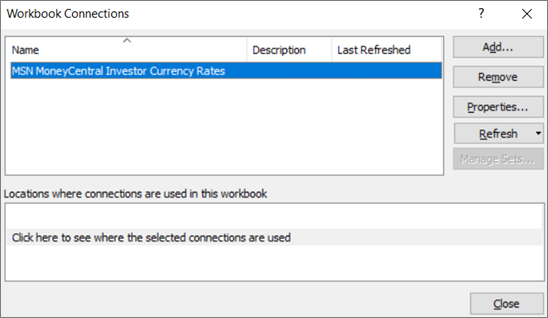
Pomocí tohoto dialogového okna můžete dělat tohle:
- Vytvářet, upravovat, aktualizovat a odstraňovat připojení, která se v sešitu používají.
- Ověřit, odkud externí data pocházejí (když třeba připojení definoval jiný uživatel).
- Zobrazit, kde jsou jednotlivá připojení v aktuálním sešitu použitá.
- Diagnostikovat chybovou zprávu o připojeních k externím datům.
- Přesměrovat připojení na jiný server nebo zdroj dat, nebo nahradit soubor připojení pro stávající připojení.
- Zobrazit dialogové okno Existující připojení a vytvořit nová připojení. Další informace naleznete v tématu Připojení k externím datům (import).
- Zobrazit dialogové okno Vlastnosti připojení a změnit vlastnosti datového připojení, upravit dotazy nebo změnit parametry. Další informace najdete v článku Vlastnosti připojení.
- Snadno vytvářet a sdílet soubory připojení s uživateli.
Při správě připojení v aktuálním sešitu můžete udělat jednu nebo víc z těchto věcí:
Identifikace připojení
V horní části dialogového okna se všechna připojení v sešitu zobrazují automaticky s těmito informacemi:
| Sloupec | Komentář |
|---|---|
| Název | Název připojení, který je definovaný v dialogovém okně Vlastnosti připojení. |
| Popis | Volitelný popis připojení, který je definovaný v dialogovém okně Vlastnosti připojení. |
| Poslední aktualizace | Datum a čas poslední aktualizace připojení. Pokud je toto pole prázdné, nebylo připojení nikdy aktualizováno. |
Přidání připojení
- Kliknutím na tlačítko Přidat zobrazte dialogové okno Existující připojení . Další informace naleznete v tématu Připojení k externím datům (import).
Zobrazení informací o připojení
- Vyberte připojení a kliknutím na Vlastnosti zobrazte dialogové okno Vlastnosti připojení. Další informace najdete v článku Vlastnosti připojení.
Aktualizace externích dat
Klikněte na šipku vedle tlačítka Aktualizovat a potom udělejte některou z těchto věcí:
- Pokud chcete aktualizovat určitá připojení, vyberte jedno nebo víc připojení a klikněte na Aktualizovat.
- Pokud chcete aktualizovat všechna připojení v sešitu, zrušte jejich výběr a klikněte na Aktualizovat vše.
- Pokud chcete získat informace o stavu aktualizace, vyberte jedno nebo víc připojení a klikněte na Stav aktualizace.
- Pokud chcete zastavit probíhající aktualizaci, klikněte na Zrušit aktualizaci.
Další informace naleznete v tématu Aktualizace externího datového připojení v aplikaci Excel.
Odebrání jednoho nebo víc připojení
Vyberte jedno nebo víc připojení, které chcete ze sešitu odebrat, a klikněte na tlačítko Odebrat.
Poznámka
- Toto tlačítko je zakázané v případě, že je sešit chráněný nebo je chráněný objekt, který toto připojení používá (například sestava kontingenční tabulky).
- Odebráním připojení se ze sešitu neodebere objekt nebo data.
Důležité
Odebráním připojení se přeruší spojení se zdrojem dat a může to způsobit neočekávané důsledky, například jiné výsledky vzorců a možné problémy s dalšími excelovými funkcemi.
Zobrazení umístění jednoho nebo víc připojení v sešitu
- Vyberte jedno nebo víc připojení a potom v části Umístění, ve kterých jsou v sešitě použita připojení klikněte na odkaz Kliknutím sem zobrazíte umístění, ve kterých jsou použita vybraná připojení..
Zobrazí se následující informace.
| Sloupec | Komentář |
|---|---|
| List | List, kde je připojení použité. |
| Název | Název excelového dotazu. |
| Umístění | Odkaz na buňku, oblast nebo objekt. |
| Hodnota | Hodnota buňky nebo prázdná hodnota (pro oblast buněk). |
| Vzorec | Vzorec v buňce nebo v oblasti buněk. |
Když v horní části dialogového okna vyberete jiné připojení, vymaže se zobrazení aktuálních informací.