
Je důležité si uvědomit, jak se může relativní odkaz na buňku změnit přesunutím nebo zkopírováním vzorce.
- Přesunutí vzorce: Při přesunutí vzorce se odkazy na buňky ve vzorci nemění bez ohledu na použitý typ odkazu.
- Kopírování vzorce: Při kopírování vzorce se změní relativní odkazy na buňky.
Přesunutí vzorce
Vyberte buňku obsahující vzorec, který chcete přesunout.
Ve skupině Schránka na kartě Domů vyberte Vyjmout.
Vzorce můžete také přesouvat přetažením ohraničení vybrané buňky do levé horní buňky oblasti pro vložení. Tím se nahradí všechna existující data.Udělejte jednu z těchto věcí:
- Vložení vzorce a formátování: Ve skupině Schránka na kartě Domů vyberte Vložit.
- Vložení jenom vzorce: Ve skupině Schránka na kartě Domů vyberte Vložit, vyberte Vložit jinak a pak vyberte Vzorce.
Zkopírování vzorce
Vyberte buňku obsahující vzorec, který chcete zkopírovat.
Ve skupině Schránka na kartě Domů vyberte Kopírovat.
Udělejte jednu z těchto věcí:
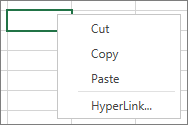
Pokud chcete vložit vzorec včetně formátování, vyberte ve skupině Schránka na kartě Domů možnost Vložit.
Pokud chcete vložit jenom vzorec, ve skupině Schránka na kartě Domů vyberte Vložit, vyberte Vložit jinak a pak vyberte Vzorce.
Poznámka
Vložit můžete jenom výsledky vzorce. Ve skupině Schránka na kartě Domů vyberte Vložit, vyberte Vložit jinak a pak vyberte Hodnoty.
Ověřte, zda odkazy na buňky ve vzorci poskytují požadovaný výsledek. V případě potřeby přepněte typ odkazu následujícím způsobem:
-
- Vyberte buňku, která obsahuje vzorec.
- Na řádku vzorců
 vyberte odkaz, který chcete změnit.
 - Mezi kombinacemi můžete přepínat stisknutím klávesy F4.
Tabulka shrnuje, jak bude aktualizován typ odkazu po zkopírování vzorce obsahujícího odkaz o dvě buňky dolů a dvě buňky doprava.
| Kopírovaný vzorec | Odkaz | Změna na |
|---|---|---|
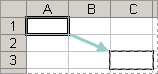
|
$A$1 (absolutní sloupec a absolutní řádek) | $A$1 |
| A$1 (relativní sloupec a absolutní řádek) | C$1 | |
| $A1 (absolutní sloupec a relativní řádek) | $A3 | |
| A1 (relativní sloupec a relativní řádek) | C3 |
Poznámka
Vzorce můžete také kopírovat do sousedních buněk pomocí . Jakmile ověříte, zda odkazy na buňky ve vzorci poskytují požadovaný výsledek v kroku 4, vyberte buňku obsahující kopírovaný vzorec a přetáhněte úchyt přes oblast, kterou chcete vyplnit.

Potřebujete další pomoc?
Kdykoli se můžete zeptat odborníka z technické komunity Excelu nebo získat podporu v komunitách.