
Když použijete maticovou konstantu v maticovém vzorci, můžete jí dát název a pak ji můžete snadno opakovaně používat.
Klikněte na tlačítko Vzorce>definovat název.
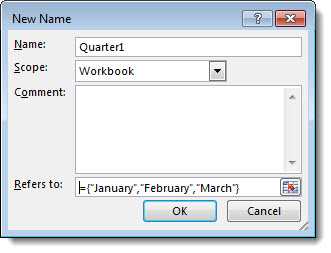
Do pole Název zadejte název konstanty.
Do pole Odkaz na zadejte konstantu. Můžete například zadat ={"Leden","Únor","Březen"}.
Dialogové okno by mělo vypadat nějak takto:
Klikněte na OK.
Na listu vyberte buňky, které budou obsahovat konstantu.
Na řádku vzorců zadejte rovnítko a název konstanty, třeba =Čtvrtletí1.
Pokud máte aktuální předplatné Microsoft 365, stiskněte Enter . V opačném případě stiskněte kombinaci kláves Ctrl+Shift+Enter.
Poznámka
Pokud máte aktuální verzi Microsoft 365, můžete jednoduše zadat vzorec do levé horní buňky výstupní oblasti a stisknutím klávesy ENTER vzorec potvrdit jako dynamický maticový vzorec. Jinak musíte vzorec zadat jako starší maticový vzorec tak, že nejprve vyberete výstupní oblast, potom vložíte vzorec do horní levé buňky výstupní oblasti a potvrdíte ho stisknutím kláves Ctrl+Shift+Enter. Excel vloží složené závorky na začátku a konci vzorce za vás. Další informace o maticových konstantách v maticových vzorcích najdete v části Pojmenování maticových konstant v pokynech a příklady maticových vzorců.
Takto bude vypadat dynamické pole v Microsoftu 365:

Poznámka
- Když pojmenovanou konstantu použijete jako maticový vzorec, nezapomeňte zadat znaménko rovná se. Pokud tak neučiníte, aplikace Excel interpretuje matici jako textový řetězec a zobrazí se chybová zpráva.
- V konstantách lze používat čísla, text, logické hodnoty (například PRAVDA a NEPRAVDA) a chybové hodnoty (například #N/A). Používat můžete také čísla ve formátu celé číslo, desetinné číslo a vědecké formáty. Pokud vložíte text, uzavřete ho do dvojitých uvozovek ("").
- Maticové konstanty nemohou obsahovat další matice, vzorce a funkce. Jinými slovy: Mohou obsahovat pouze text, čísla nebo znaky oddělené čárkami a středníky. Zadáte-li například konstantu {1;2;A1:D4} nebo {1;2;SUMA(Q2:Z8)}, zobrazí aplikace Excel upozornění. Čísla také nesmí obsahovat znak procenta, znak dolaru, označení měny Kč, čárky nebo kulaté závorky.
Potřebujete další pomoc?
Kdykoli se můžete zeptat odborníka z technické komunity Excelu nebo získat podporu v komunitách.