
Maticové vzorce jsou výkonné vzorce, které umožňují provádět složité výpočty, které často nejdou provést pomocí standardních funkcí listu. Označují se také jako vzorce "Ctrl-Shift-Enter" nebo "CSE", protože k jejich zadání musíte stisknout kombinaci kláves Ctrl+Shift+Enter. Pomocí maticových vzorců můžete dělat zdánlivě nemožné, například
- Spočítat počet znaků v oblasti buněk.
- Sečíst čísla, která splňují určité podmínky, například nejnižší hodnoty v oblasti, nebo čísla, která spadají mezi horní a dolní mez.
- Sečíst každou n-tou hodnotu v oblasti hodnot
V aplikaci Excel jsou k dispozici dva typy maticových vzorců: maticové vzorce, které provádějí několik výpočtů a generují jediný výsledek, a maticové vzorce, které počítají více výsledků. Některé funkce listu vrátí matice hodnot nebo vyžadují matice hodnot jako argument. Další informace najdete v tématu Pokyny k používání a příklady maticových vzorců.
Poznámka
Pokud máte aktuální verzi Microsoft 365, můžete jednoduše zadat vzorec do levé horní buňky výstupní oblasti a stisknutím klávesy ENTER vzorec potvrdit jako dynamický maticový vzorec. Jinak musíte vzorec zadat jako starší maticový vzorec tak, že nejprve vyberete výstupní oblast, potom vložíte vzorec do horní levé buňky výstupní oblasti a potvrdíte ho stisknutím kláves Ctrl+Shift+Enter. Excel vloží složené závorky na začátku a konci vzorce za vás. Další informace o maticových vzorcích najdete v tématu s pokyny k používání a příklady maticových vzorců.
Vytvoření maticového vzorce, jehož výsledkem je jedna hodnota
Tento typ maticového vzorce umožňuje zjednodušit model listu nahrazením několika různých vzorců jedním maticovým vzorcem.
Klikněte na buňku, do které chcete zadat maticový vzorec.
Zadejte vzorec, který chcete použít.
Pro maticové vzorce se používá standardní syntaxe vzorce. Všechny začínají symbolem rovná se (=) a můžete v nich použít jakékoli předdefinované funkce aplikace Excel.
Tento vzorec například vypočítá celkovou hodnotu pole s cenami cenných papírů a akcií a výsledek umístí do buňky vedle položky Celková hodnota.
Vzorec nejdřív vynásobí akcie (buňky B2–F2) jejich cenami (buňky B3–F3) a potom tyto výsledky sečte, aby vytvořil celkový součet 35 525. Toto je příklad jednobuňkového maticového vzorce, protože je v jedné buňce.
Stiskněte Enter (pokud máte aktuální předplatné Microsoft 365); v opačném případě stiskněte kombinaci kláves Ctrl+Shift+Enter.
Po stisknutí kombinace kláves Ctrl+Shift+Enter se automaticky vloží vzorec mezi { } (levou a pravou složenou závorku).Poznámka
Pokud máte aktuální verzi Microsoft 365, můžete jednoduše zadat vzorec do levé horní buňky výstupní oblasti a stisknutím klávesy ENTER vzorec potvrdit jako dynamický maticový vzorec. Jinak musíte vzorec zadat jako starší maticový vzorec tak, že nejprve vyberete výstupní oblast, potom vložíte vzorec do horní levé buňky výstupní oblasti a potvrdíte ho stisknutím kláves Ctrl+Shift+Enter. Excel vloží složené závorky na začátku a konci vzorce za vás. Další informace o maticových vzorcích najdete v tématu s pokyny k používání a příklady maticových vzorců.
Vytvoření maticového vzorce, jehož výsledkem je více hodnot
Chcete-li pomocí maticového vzorce vypočítat více výsledků, zadejte matici do oblasti buněk, která má přesně stejný počet řádků a sloupců, jaký použijete v maticových argumentech.
Vyberte oblast buněk, do které chcete zadat maticový vzorec.
Zadejte vzorec, který chcete použít.
Pro maticové vzorce se používá standardní syntaxe vzorce. Všechny začínají symbolem rovná se (=) a můžete v nich použít jakékoli předdefinované funkce aplikace Excel.
V následujícím příkladu vzorec vynásobí akcie podle ceny v každém sloupci a vzorec se nachází ve vybraných buňkách v řádku 5.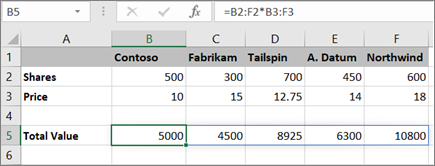
Stiskněte Enter (pokud máte aktuální předplatné Microsoft 365); v opačném případě stiskněte kombinaci kláves Ctrl+Shift+Enter.
Po stisknutí kombinace kláves Ctrl+Shift+Enter se automaticky vloží vzorec mezi { } (levou a pravou složenou závorku).Poznámka
Pokud máte aktuální verzi Microsoft 365, můžete jednoduše zadat vzorec do levé horní buňky výstupní oblasti a stisknutím klávesy ENTER vzorec potvrdit jako dynamický maticový vzorec. Jinak musíte vzorec zadat jako starší maticový vzorec tak, že nejprve vyberete výstupní oblast, potom vložíte vzorec do horní levé buňky výstupní oblasti a potvrdíte ho stisknutím kláves Ctrl+Shift+Enter. Excel vloží složené závorky na začátku a konci vzorce za vás. Další informace o maticových vzorcích najdete v tématu s pokyny k používání a příklady maticových vzorců.
Pokud potřebujete do maticového vzorce zahrnout nová data, podívejte se na článek Rozbalení maticového vzorce. Můžete také vyzkoušet:
- Pravidla pro změny maticových vzorců (mohou být náročná)
- Odstranění maticového vzorce (stiskněte i u něj kombinaci kláves Ctrl+Shift+Enter)
- Použití maticových konstant v maticových vzorcích (mohou být užitečné)
- Pojmenování maticové konstanty (mohou usnadnit použití konstant)
Vyzkoušejte si to
Pokud si chcete s maticovými konstantami pohrát, než si je vyzkoušíte na vlastních datech, můžete tady použít ukázková data.
Následující sešit ukazuje příklady maticových vzorců. Abyste mohli s příklady pracovat co nejlépe, měli byste si sešit stáhnout do počítače kliknutím na ikonu Excelu v pravém dolním rohu a pak ho otevřít v desktopové aplikaci Excel.
Zkopírujte následující tabulku a vložte ji do Excelu do buňky A1. Vyberte buňky E2:E11, zadejte vzorec =C2:C11*D2:D11 a stisknutím kombinace kláves CTRL+SHIFT+ENTER vytvořte maticový vzorec.
| Prodejce | Typ auta | Počet prodaných kusů | Jednotková cena | Celkový prodej |
|---|---|---|---|---|
| Klčo | Sedan | 5 | 2200 | =C2:C11*D2:D11 |
| Kupé | 4 | 1800 | ||
| Hernady | Sedan | 6 | 2300 | |
| Kupé | 8 | 1700 | ||
| Kutěj | Sedan | 3 | 2000 | |
| Kupé | 1 | 1600 | ||
| Opravil | Sedan | 9 | 2150 | |
| Kupé | 5 | 1950 | ||
| Pobudová | Sedan | 6 | 2250 | |
| Kupé | 8 | 2000 |
Vytvoření vícebuňkového maticového vzorce
- V ukázkovém sešitu vyberte buňky E2 až E11. Tyto buňky budou obsahovat vaše výsledky.
Před zadáním vzorce vždy vyberte buňku nebo buňky, které budou obsahovat výsledky.
A tím vždy myslíme 100 procent času.
- Zadejte tento vzorec. Pokud ho chcete zadat do buňky, jednoduše začněte psát (stiskněte rovnítko) a vzorec se zobrazí v poslední vybrané buňce. Vzorec můžete také zadat v řádku vzorců:
=C2:C11*D2:D11 - Stiskněte Ctrl+Shift+Enter.
Vytvoření jednobuňkového maticového vzorce
- V ukázkovém sešitu klikněte na buňku B13.
- Zadejte tento vzorec některým z postupů popsaných v kroku 2 výše:
=SUMA(C2:C11*D2:D11) - Stiskněte Ctrl+Shift+Enter.
Vzorec vynásobí hodnoty v oblastech buněk C2:C11 a D2:D11 a pak sečte výsledky a vypočítá celkový součet.
Potřebujete další pomoc?
Kdykoli se můžete zeptat odborníka z technické komunity Excelu nebo získat podporu v komunitách.