

Při vytváření maticového vzorce v aplikaci Excel můžete použít hodnoty z buněk listu nebo zadat hodnoty přímo do vzorce jako maticovou konstantu. Maticová konstanta je množina hodnot uzavřených do složených závorek ({}). Maticovou konstantu můžete také pojmenovat, aby bylo snazší ji opakovaně používat.
Ve verzích Excelu, které podporují dynamické matice, zadejte maticový vzorec do jedné buňky a stiskněte klávesu Enter. Pokud vaše verze Excelu nepodporuje dynamické matice, vyberte výstupní oblast, zadejte vzorec a stiskněte kombinaci kláves Ctrl+Shift+Enter.
Konstanty lze používat v maticových vzorcích nebo samostatně.
Zadejte do maticového vzorce levou složenou závorku, požadované hodnoty a koncovou složenou závorku. Tady je příklad:
=SUM(A1:E1*{1,2,3,4,5})
Maticová konstanta je uzavřená do složených závorek ({}), které zadáte ručně.Zadejte zbytek vzorce a stiskněte Enter.
Poznámka
Pokud vaše verze Excelu nepodporuje dynamické matice, stiskněte kombinaci kláves Ctrl+Shift+Enter. U starších maticových vzorců zobrazí Excel vzorec se složenými závorkami okolo – viz obrázek:
{=SUM(A1:E1*{1,2,3,4,5})}Výsledky vypadají takto:
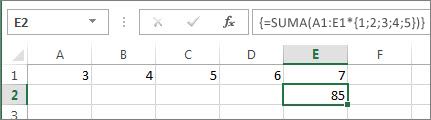
Vzorec násobí A1 číslem 1 a B1 číslem 2 atd., takže nemusíte do buněk na listu zadávat 1,2,3,4,5.
Použití konstanty k zadání hodnot do sloupců
Když chcete zadat hodnoty do jednoho sloupce, například do tří buněk ve sloupci C, udělejte toto:
Vyberte prázdnou buňku.
Zadejte rovnítko a konstantu. Hodnoty v konstantě oddělte středníky, ne čárkami. Pokud zadáváte text, ohraničte ho dvojitými uvozovkami. Například:
={"Quarter 1";"Quarter 2";"Quarter 3"}Stiskněte klávesu Enter. Hodnoty budou přesahovat do buněk pod vzorcem.
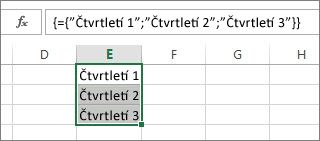
Jedná se o jednorozměrnou svislou maticovou konstantu.
Poznámka
Pokud vaše verze Excelu nepodporuje dynamické matice, vyberte nejdříve výstupní oblast, zadejte konstantu a stiskněte kombinaci kláves Ctrl+Shift+Enter.
Zadání hodnot do řádku pomocí konstanty
Pokud chcete rychle zadat hodnoty do jednoho řádku, třeba do buněk F1, G1 a H1, udělejte toto:
Vyberte prázdnou buňku.
Zadejte znaménko rovná se a konstantu, ale tentokrát hodnoty oddělte středníky, ne středníky. Příklad: ={1,2,3,4,5}
Stiskněte klávesu Enter. Hodnoty budou přesahovat do buněk napravo od vzorce.
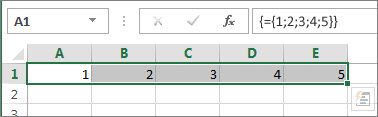
Jedná se o jednorozměrnou vodorovnou maticovou konstantu.
Poznámka
Pokud vaše verze Excelu nepodporuje dynamické matice, vyberte nejdříve výstupní oblast, zadejte konstantu a stiskněte kombinaci kláves Ctrl+Shift+Enter.
Použití konstanty k zadání hodnot do více sloupců a řádků
Vyberte prázdnou buňku.
Zadejte rovnítko a konstantu. V tomto případě oddělte hodnoty v jednotlivých řádcích čárkami a na konci každého řádku použijte středník. Příklady:
={1\2\3\4;5\6\7\8;9\10\11\12}Stiskněte klávesu Enter. Hodnoty přesahují do tří řádků a čtyř sloupců.
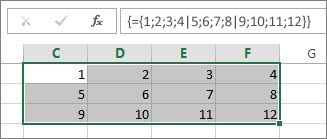
Toto je dvourozměrná maticová konstanta, protože vyplňuje sloupce a řádky. Nemůžete vytvořit trojrozměrnou maticovou konstantu ani vnořit maticovou konstantu do jiné.
Poznámka
Pokud vaše verze Excelu nepodporuje dynamické matice, vyberte nejdříve výstupní oblast se stejným počtem řádků a sloupců, jako má maticová konstanta. Zadejte konstantu a potom stiskněte kombinaci kláves Ctrl+Shift+Enter.
Použití konstanty ve vzorci
Když už jste se seznámili s maticovými konstantami, tady je funkční příklad.
- Do buňky A3 zadejte (nebo zkopírujte a vložte) následující vzorec a stiskněte Enter: =SUMA(A1:E1*{1,2,3,4,5})
Vzorec vrátí hodnotu 85.
Vzorec násobí hodnotu v buňce A1 číslem 1, hodnotu v buňce B1 hodnotou 2 atd. Funkce SUMA potom výsledky sečte. Vzorec můžete také zadat jako =SUMA(A1*1;B1*2;C1*3;D1*4;E1*5)
Obě sady hodnot můžete také zadat jako maticové konstanty:
=SUMA({3,4,5,6,7}*{1,2,3,4,5})
Pokud to chcete vyzkoušet, zkopírujte vzorec, vyberte prázdnou buňku, vložte vzorec do řádku vzorců a pak stiskněte Enter. Vzorec vrátí stejný výsledek.
Poznámka
Pokud konstanty nefungují, hledejte tyto problémy:
- Ujistěte se, že jste hodnoty oddělili správnými znaky. Pokud vynecháte svislici nebo středník, nebo pokud je umístíte na nesprávném místě, maticová konstanta nemusí vypadat správně nebo se může zobrazit upozornění.
- Pokud používáte starší maticový vzorec Ctrl+Shift+Enter, ujistěte se, že vybraná výstupní oblast má stejný počet řádků a sloupců jako maticová konstanta. Pokud je vybraná oblast příliš velká, vrátí aplikace Excel v buňkách navíc hodnotu #N/A. Pokud je příliš malá, Excel vynechá hodnoty, které nemají odpovídající buňky.
- Další informace o maticových vzorcích: