

Seskupení dat v kontingenční tabulce vám pomůže zobrazit dílčí sadu dat, kterou chcete analyzovat. Můžete třeba chtít seskupit nepraktické seznamy polí dat a času v kontingenční tabulce do čtvrtletí a měsíců:
Seskupení dat
- V kontingenční tabulce klikněte pravým tlačítkem myši na hodnotu a vyberte Seskupit.
- V poli Seskupit zaškrtněte políčka Začátek a Konec a v případě potřeby upravte příslušné hodnoty.
- V části Podle vyberte časové období. U číselných polí zadejte číslo určující interval pro každou skupinu.
- Vyberte OK.
Seskupení vybraných položek
- Podržte klávesu Ctrl a vyberte dvě nebo více hodnot.
- Klikněte pravým tlačítkem myši a vyberte Seskupit.
Seskupit podle data a času
Tato funkce automaticky zjišťuje závislosti mezi časovými poli a po přidání řádků časových polí do kontingenčních tabulek z nich vytváří skupiny. Jakmile data seskupíte, můžete skupinu přetáhnout do kontingenční tabulky a začít je analyzovat.
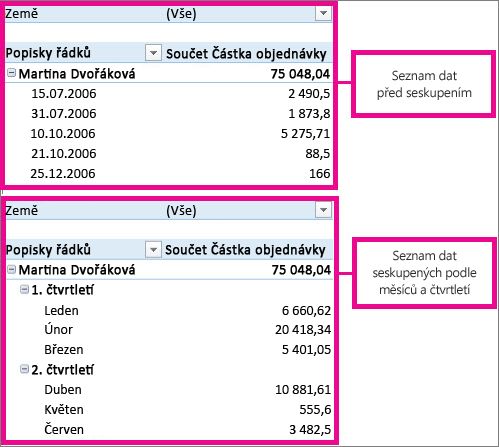
Pojmenování skupiny
- Vyberte skupinu.
- Vyberte Analyzovat>nastavení pole. Na kartě kontingenční tabulka Analyzovat v části Aktivní pole klikněte na Nastavení pole.
- Změňte možnost Vlastní název na požadovaný název a pak vyberte OK.
Oddělení seskupených dat
- Klikněte pravým tlačítkem na libovolnou položku, která je ve skupině.
- Vyberte Oddělit.
Potřebujete další pomoc?
Kdykoli se můžete zeptat odborníka z technické komunity Excelu nebo získat podporu v komunitách.