

V Excelu můžete kontingenční data v kontingenční tabulce nebo kontingenčním grafu změnit rozložení polí dat. Pomocí seznamu polí kontingenční tabulky můžete přidat, přeskupit nebo odebrat pole a zobrazit data v kontingenční tabulce nebo kontingenčním grafu přesně tak, jak chcete.
Ve výchozím nastavení se změny provedené v seznamu polí kontingenční tabulky automaticky aktualizují v rozložení sestavy. Pokud chcete zlepšit výkon při práci s velkým množstvím externích dat, můžete dočasně přepnout na ruční aktualizaci.
Práce se seznamem polí kontingenční tabulky
Když vytvoříte kontingenční tabulku, Excel zobrazí seznam polí kontingenční tabulky, abyste do ní mohli přidat pole, podle potřeby změnit jejich uspořádání a umístění nebo je z kontingenční tabulky odebrat. Seznam polí kontingenční tabulky ve výchozím nastavení obsahuje dva oddíly:
- Část polí nahoře pro přidávání a odebírání polí z kontingenční tabulky
- A layout section at the bottom for rearrange and repositioning fields
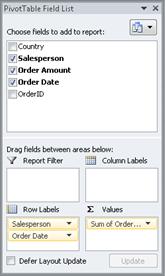
Seznam polí kontingenční tabulky můžete ukotvit na kterékoli straně okna Excelu a vodorovně měnit jeho velikost. Seznam polí kontingenční tabulky můžete taky uvolnit. V takovém případě můžete změnit jeho velikost svisle i vodorovně.
Pokud seznam polí kontingenční tabulky nevidíte, klikněte kamkoliv do kontingenční tabulky.
Pokud seznam polí kontingenční tabulky zavřete, můžete ho znovu zobrazit. Klikněte pravým tlačítkem myši na kontingenční tabulku a potom klikněte na Zobrazit seznam polí. Můžete také kliknout na Seznam polí na pásu karet (Nástroje kontingenční tabulky, karta Možnosti , skupina Zobrazit pro kontingenční tabulku; PivotChart Tools, Analyze tab, Show/Hide group for a PivotChart).
Pokud v seznamu polí kontingenční tabulky nevidíte pole, která chcete použít, aktualizujte kontingenční tabulku nebo kontingenční graf, aby se zobrazila všechna nová pole, počítaná pole, míry, počítané míry nebo dimenze, které jste přidali od poslední operace (Nástroje kontingenční tabulky, karta Možnosti , skupina Data ).
Jak funguje seznam polí kontingenční tabulky
Je důležité rozumět tomu, jak seznam polí kontingenční tabulky funguje a jak můžete uspořádat různé typy polí, abyste mohli při vytváření požadovaného rozložení polí kontingenční tabulky nebo kontingenčního grafu dosáhnout požadovaných výsledků.
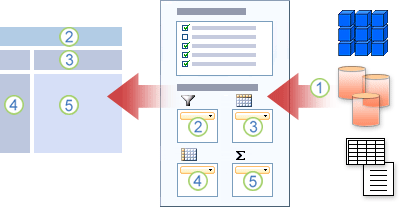
1. Externí zdroj dat obsahuje strukturovaná data uspořádaná jako jedno nebo více polí (označovaných taky jako sloupce), která se zobrazují v seznamu polí.
2. Přesunutí pole do oblasti filtru sestavy v seznamu polí – tím se pole současně přesune do oblasti filtru sestavy v kontingenční tabulce.
3. Přesunutí pole do oblasti popisků sloupců v seznamu polí – tím se pole současně přesune do oblasti popisků sloupců v kontingenční tabulce.
4. Přesunutí pole do oblasti popisků řádků v seznamu polí – tím se pole současně přesune do oblasti popisků řádků v kontingenční tabulce.
5. Přesunutí pole do oblasti hodnot v seznamu polí – tím se současně přesune do oblasti hodnot v kontingenční tabulce.
Pokyny pro přesouvání polí v seznamu polí kontingenční tabulky
Při vytváření rozložení polí se řiďte následujícími pokyny pro přesouvání polí Hodnota, Název a Dimenze z oddílu polí do čtyř oblastí sestavy v oddílu rozložení.
- Pole hodnot Pokud zaškrtnete políčko jenom u číselného pole, přesune se ve výchozím nastavení do oblasti hodnot.
- Řádková a sloupcová pole Do oblastí Filtr sestavy, Popisky řádků a Popisky sloupců můžete každé pole přidat jenom jednou bez ohledu na to, jestli se jedná o číselný nebo nečíselný datový typ. Pokud se pokusíte přidat stejné pole vícekrát (například do oblastí Popisky řádků a Popisky sloupců v oddílu rozložení), bude toto pole automaticky odebráno z původní oblasti a vloženo do nové oblasti.
-
Míry Ve zdroji dat OLAP (Online Analytical Processing) je často mnoho polí (nebo měr) uspořádaných v hierarchii s různými dimenzemi, hierarchiemi a úrovněmi. Klikejte na
 a
a  , dokud nenajdete požadovaná pole.
Do oblastí Popisky řádků, Popisky sloupců a Filtry sestavy můžete přesouvat pouze hierarchie, atributy a pojmenované sady.
Do oblasti hodnot můžete přesunout jenom míry, počítané míry a klíčové ukazatele výkonu (KPI).
Změna zobrazení seznamu polí kontingenční tabulky
Seznam polí kontingenční tabulky obsahuje pět různých zobrazení, která jsou navržená a optimalizovaná pro různé typy úkolů kontingenční tabulky.
- Pokud chcete zobrazení změnit, klikněte na tlačítko Zobrazení seznamu polí v horní části seznamu polí kontingenční tabulky.
- V seznamu vyberte jedno z následujících zobrazení:
| Oddíl Pole a oddíl Oblasti skládaný | Toto zobrazení je výchozí a je určené pro malý počet polí. |
| Oddíl Pole a oddíl Oblasti vedle sebe | Toto zobrazení je určené pro přidávání a odebírání polí, pokud jsou v každé oblasti více než čtyři pole. |
| Pouze oddíl Pole | Toto zobrazení je určené pouze pro přidávání a odebírání mnoha polí. |
| Jen oddíl Oblasti (2 krát 2) | Toto zobrazení je určeno pouze pro změnu uspořádání mnoha polí. |
| Pouze sekce Oblasti (1 krát 4) | Toto zobrazení je určeno pouze pro změnu uspořádání mnoha polí. |
Tip V zobrazeních Oddíl Pole a Oblasti naskládané a Pole a Oblasti vedle sebe můžete upravit šířku a výšku každého oddílu tak, že umístíte ukazatel myši na dělicí čáru oddílu, dokud se ukazatel nezmění na svislou dvojitou šipku.  nebo vodorovná dvojitá
  přetažením této dvojité šipky nahoru nebo dolů nebo doleva nebo doprava na požadované místo, a pak buď klikněte na dvojitou šipku, nebo stiskněte klávesu ENTER.
Přidání polí do kontingenční tabulky nebo kontingenčního grafu
Po vytvoření kontingenční tabulky nebo kontingenčního grafu můžete přidat pole obsahující data, která chcete zobrazit v sestavě. Pro každou oblast v oddílu rozložení se obvykle vybírá jedno pole. Pokud však chcete zobrazit různé hodnoty pro určité pole, můžete do oblasti Hodnoty přidat více kopií pole.
Pokud je kontingenční tabulka připojená k externímu zdroji dat, který obsahuje velké množství dat, můžete před přidáním polí do sestavy filtrovat jedno nebo více polí. Tím se zkrátí doba potřebná k aktualizaci sestavy.
Přidejte pole, která chcete zobrazit
V seznamu polí kontingenční tabulky můžete do kontingenční tabulky nebo kontingenčního grafu přidat pole provedením jedné nebo několika následujících akcí:
- Pokud chcete pole umístit do určené oblasti v oddílu rozložení, zaškrtněte v poli Vyberte pole, která chcete přidat do sestavy políčko u požadovaného pole. Pokud budete chtít, můžete pak později změnit uspořádání polí.
Poznámka Ve výchozím nastavení se jiná než číselná pole přidávají do oblasti Popisky řádků , číselná pole do oblasti Hodnoty a hierarchie dat a časů technologie OLAP (Online Analytical Processing) do oblasti Popisky sloupců . - Pokud chcete pole umístit do konkrétní oblasti oddílu rozložení, klikněte pravým tlačítkem myši na název pole v poli Zvolte pole, která chcete přidat do sestavy a potom klikněte na příkaz Přidat k filtru sestavy, Přidat k popisku sloupce, Přidat k popisku řádku nebo Přidat k hodnotám.
- Když chcete pole přetáhnout do oblasti v oddílu rozložení, klikněte v poli Vyberte pole, která chcete přidat do sestavy a podržte tlačítko myši a přetáhněte ho z oddílu polí do požadovaného oddílu rozložení.
Přidání více kopií pole v oblasti hodnot
V kontingenční tabulce založené na datech v excelovém listu nebo na externích datech ze zdroje dat, který není Online Analytical Processing (OLAP), můžete chtít do oblasti Hodnoty přidat stejné pole víckrát. Tuto akci lze provést bez ohledu na to, jestli se jedná o číselný nebo nečíselný datový typ. Můžete chtít například porovnat různé výpočty vedle sebe, jako třeba hrubou a čistou ziskovou marži, minimální a maximální prodeje nebo počty zákazníků a procentuální podíl všech zákazníků.
- V seznamu polí kontingenční tabulky v poli Zvolte pole, která chcete přidat do sestavy klikněte na pole, podržte tlačítko myši a přetáhněte ho do oblasti Hodnoty v části rozložení.
- Opakováním kroku 1 vytvořte tolik kopií daného pole, kolik chcete zobrazit v oblasti hodnot .
- V kontingenční tabulce změňte souhrnnou funkci nebo vlastní výpočet požadovaným způsobem v každé kopii pole.
TipMůžete také změnit názvy kopírovaných polí v samotné kontingenční tabulce.
Poznámky
- Když do oblasti Hodnoty přidáte dvě nebo více polí (bez ohledu na to, jestli se jedná o kopie stejného pole nebo o různá pole), seznam polí automaticky přidá do oblasti hodnot popisek sloupce hodnot. Toto pole můžete použít k přesunutí poloh polí v oblasti hodnot nahoru a dolů. Popisek sloupce hodnot můžete dokonce přesunout do oblasti popisků sloupců nebo popisků řádků. Popisek sloupce hodnot však nelze přesunout do oblasti Filtry sestavy.
- Do oblastí Filtr sestavy, Popisky řádků a Popisky sloupců můžete každé pole přidat jenom jednou bez ohledu na to, jestli se jedná o číselný nebo nečíselný datový typ. Pokud se pokusíte přidat stejné pole vícekrát (například do oblastí Popisky řádků a Popisky sloupců v oddílu rozložení), bude toto pole automaticky odebráno z původní oblasti a vloženo do nové oblasti.
- Dalším způsobem, jak přidat stejné pole do oblasti Hodnoty , je použití vzorce (označovaného také jako počítané pole), který používá stejné pole.
Filtrování dat před přidáním polí
- V seznamu polí kontingenční tabulky umístěte kurzor na název pole v poli Vyberte pole, která chcete přidat do sestavy a klikněte na šipku rozevíracího seznamu filtru vedle názvu pole.
V nabídce Filtr vyberte požadované možnosti filtrování.
Změna uspořádání polí v kontingenční tabulce nebo kontingenčním grafu
V seznamu polí kontingenční tabulky můžete uspořádat stávající pole nebo upravit jejich umístění pomocí jedné ze čtyř oblastí v dolní části rozložení:
| PivotTable | Popis |
|---|---|
| Hodnoty | Slouží k zobrazení souhrnu číselných dat. |
| Popisky řádků | Slouží k zobrazení souhrnu číselných dat. |
| Popisky sloupců | Slouží k zobrazení polí jako sloupců v horní části sestavy. Sloupec, který je níže, se vnoří do sloupce přímo nad ním. |
| Filtr sestavy | Slouží k filtrování dat v celé sestavě podle položky vybrané ve filtru sestavy. |
| Kontingenční graf | Popis |
|---|---|
| Hodnoty | Slouží k zobrazení souhrnu číselných dat. |
| Pole osy (kategorie) | Slouží k zobrazení polí jako osy v grafu. |
| Pole legendy (řady) | Slouží k zobrazení polí v legendě grafu. |
| Filtr sestavy | Slouží k filtrování dat v celé sestavě podle položky vybrané ve filtru sestavy. |
Pokud chcete změnit uspořádání polí v kontingenční tabulce, klikněte na název pole v jedné z oblastí a potom vyberte jeden z následujících příkazů:
| Přesunout nahoru | Přesune pole v dané oblasti o jednu pozici nahoru. |
| Přesunout dolů | Přesune pole v dané oblasti o jednu pozici dolů. |
| Přesunout na začátek | Přesune pole na začátek oblasti. |
| Přesunout na konec | Přesune pole na konec oblasti. |
| Přesunout do filtru sestavy | Přesune pole do oblasti filtru sestavy. |
| Přesunout do popisků řádků | Přesune pole do oblasti popisků řádků. |
| Přesunout do popisků sloupců | Přesune pole do oblasti popisků sloupců. |
| Přesunout do hodnot | Přesune pole do oblasti Hodnoty. |
| Nastavení polí hodnot, Nastavení pole | Slouží k zobrazení dialogového okna Nastavení pole nebo Nastavení polí hodnot . Další informace o jednotlivých nastaveních získáte kliknutím na  Nápověda v horní části dialogového okna. Nápověda v horní části dialogového okna. |
Tip Na název pole můžete taky kliknout, podržet tlačítko myši a pak pole přetáhnout mezi oddíly polí a rozložení, nebo mezi jinými oblastmi.
Odebrání polí z kontingenční tabulky nebo kontingenčního grafu
Když chcete některé pole odebrat, proveďte v seznamu polí kontingenční tabulky jednu z těchto akcí:
- V poli Vyberte pole, která chcete přidat do sestavy zrušte zaškrtnutí u pole, které chcete odebrat.
Poznámka Zrušením zaškrtnutí políčka se ze sestavy odeberou všechny výskyty tohoto pole. - V oblasti rozložení klikněte na pole, které chcete odebrat, a potom klikněte na tlačítko Odebrat pole.
- V oblasti rozložení klikněte na pole, které chcete odebrat, podržte tlačítko myši a přetáhněte je mimo seznam polí kontingenční tabulky.
Přepnutí mezi automatickou a ruční aktualizací rozložení sestavy
Ve výchozím nastavení se změny provedené v seznamu polí kontingenční tabulky automaticky aktualizují v rozložení sestavy. Pokud chcete zlepšit výkon při přístupu k velkému množství externích dat, můžete dočasně přepnout do režimu ručních aktualizací. Režim ruční aktualizace umožňuje rychle přidávat, přesouvat a odebírat pole v seznamu polí kontingenční tabulky. Sestavu však nelze používat, dokud nepřepnete zpět do režimu automatických aktualizací.
- Pokud chcete povolit ruční aktualizaci kontingenční tabulky, zaškrtněte v dolní části seznamu polí kontingenční tabulky políčko Odložit aktualizaci rozložení .
Upozornění Když rozložení sestavy nastavíte na ruční aktualizaci, zavřením seznamu polí kontingenční tabulky, změnou na Zobrazit pouze pole nebo ukončením Excelu se bez potvrzení zruší všechny změny rozložení provedené v kontingenční tabulce. - V seznamu polí kontingenční tabulky proveďte změny rozložení polí a pak kliknutím na Aktualizovat ručně aktualizujte rozložení v kontingenční tabulce.
- Chcete-li se po změně rozložení sestavy v podokně Seznam polí vrátit k automatickým aktualizacím, zrušte zaškrtnutí políčka Odložit aktualizaci rozložení .
Poznámka Kontingenční tabulka se spustí a automaticky se aktualizuje při každém otevření sešitu.
Potřebujete další pomoc?
Kdykoli se můžete zeptat odborníka z technické komunity Excelu nebo získat podporu v komunitách.
Viz také
Vytvoření kontingenční tabulky
Uspořádání polí v kontingenční tabulce pomocí Seznamu polí
Vytvoření kontingenčního grafu
Vytvoření časové osy kontingenční tabulky pro filtrování kalendářních dat