

Namísto upravování filtrů k zobrazení kalendářních dat můžete použít časovou osu kontingenční tabulky – je to možnost dynamického filtrování, která umožňuje snadno filtrovat podle data/času a pomocí posuvníku se zaměřit na požadované období. Klikněte na Analyzovat>, Vložit časovou osu a přidejte časovou osu do listu.
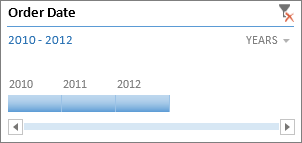
Podobně jako průřez pro filtrování dat stačí časovou osu vložit jednou. Potom už ji máte v kontingenční tabulce a podle potřeby můžete měnit časový rozsah.
Uděláte to takto:
- Kliknutím kamkoliv do kontingenční tabulky zobrazte skupinu Nástroje kontingenční tabulky na pásu karet a pak klikněte na Analýza>Vložit časovou osu.

- V dialogovém okně Vložit časové osy zaškrtněte políčka u požadovaných datových polí a klikněte na OK.

Použití časové osy k filtrování podle časového období
Po vložení časové osy můžete začít filtrovat podle časového období v jedné ze čtyř časových úrovní (roky, čtvrtletí, měsíce nebo dny).
- Klikněte na šipku u zobrazené časové úrovně a vyberte požadovanou možnost.

- Přetáhněte posuvník časové osy na časové období, které chcete analyzovat.

- V ovládacím prvku časového rozpětí klikněte na dlaždici období a přetažením zahrňte další dlaždice, abyste vybrali požadovaný rozsah dat. Upravte rozsah dat na každé straně pomocí úchytů časového rozpětí.

Použití časové osy s několika kontingenčními tabulkami
Pokud vaše kontingenční tabulky používají stejný zdroj dat, můžete jednu časovou osu použít k filtrování několika kontingenčních tabulek. Vyberte časovou osu, potom na pásu karet přejděte na Možnosti>Připojení sestavy a vyberte kontingenční tabulky, které chcete zahrnout.
Vymazání časové osy
Pokud chcete vymazat časovou osu, klikněte na tlačítko  filtr.
Tip:
Pokud chcete zkombinovat průřezy s časovou osou a filtrovat pole stejného data, můžete to udělat zaškrtnutím políčka Povolit více filtrů u jednoho pole v dialogovém okně Možnosti kontingenční tabulky (karta Nástroje >kontingenční tabulkyAnalyzovat>>, Součty & Filtry).
Přizpůsobení časové osy
Jestliže časová osa zakrývá data kontingenční tabulky, můžete ji posunout na lepší místo a změnit její velikost. V případě více časových os může být taky užitečné změnit styl časové osy.
- Pokud chcete časovou osu posunout, jednoduše ji přetáhněte na požadované místo.
- Pokud chcete změnit velikost časové osy, klikněte na ni a přetáhněte úchyty pro změnu velikosti na požadovanou velikost.
- Pokud chcete změnit styl časové osy, kliknutím na ni zobrazte Nástroje časové osy a zvolte požadovaný styl na kartě Možnosti.

Potřebujete další pomoc?
Kdykoli se můžete zeptat odborníka z technické komunity Excelu nebo získat podporu v komunitách.
Viz také
Vytvoření kontingenční tabulky k analýze dat listu
Vytvoření kontingenční tabulky k analýze externích dat
Vytvoření kontingenční tabulky k analýze dat ve víc tabulkách
Uspořádání polí v kontingenční tabulce pomocí seznamu polí