
Pokud je list rozložený na víc než jedné stránce, můžete na každé stránce vytisknout záhlaví (nadpisy) řádků nebo sloupců (takzvaný tisk názvů). Když máte například rozsáhlé a složité listy, můžete opakovat první řádek záhlaví sloupců na všech stránkách.
Vyberte list, který chcete vytisknout.
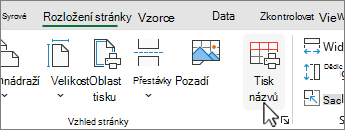
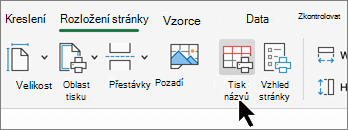
Na kartě Rozložení stránky vyberte ve skupině Vzhled stránky Excel
 názvů.
Poznámka
Pokud pracujete v režimu úpravy buněk, na stejném listě je vybraný graf nebo nemáte nainstalovanou tiskárnu, příkaz Tisk názvů je zašedlý.
Na kartě List v části Tisk názvů zadejte jednu nebo obě následující hodnoty:
Do pole Nahoře opakovat řádky zadejte odkaz na řádky, které obsahují popisky sloupců.
Do pole Vlevo opakovat sloupce zadejte odkaz na sloupce, které obsahují popisky řádků.
Pokud například chcete vytisknout popisky sloupců v horní části každé vytištěné stránky, zadejte do pole Nahoře opakovat řádky hodnotu $1:$1.Tip:
Můžete také zvolit
 tlačítko Sbalit dialog na pravém konci Řádky opakovat nahoře a Sloupce opakovat vlevo a pak vybrat řádky nebo sloupce nadpisu, které chcete v listu opakovat. Až vyberete řádky nebo sloupce nadpisu, vyberte znovu, abyste se vrátili do dialogového okna.
Poznámka
Při výběru více listů nebudou pole Řádky opakovat nahoře a Sloupce opakovat vlevo v dialogovém okně Vzhled stránky k dispozici. Výběr více listů zrušíte výběrem libovolného listu, který není vybraný. Pokud není žádný nevybraný list viditelný, klikněte pravým tlačítkem myši na ouško některého vybraného listu a zvolte Oddělit listy.
Další kroky
Až nastavíte list tak, aby obsahoval na každé stránce záhlaví (popisky) řádků a sloupců, vytiskněte ho.

Viz také
- Tisk záhlaví řádků a sloupců
- Opakování řádků a sloupců jako názvů nebo popisků na každé tisknuté stránce
- Tisk listu nebo sešitu
- Tisk v Excelu
Potřebujete další pomoc?
Kdykoli se můžete zeptat odborníka z technické komunity Excelu nebo získat podporu v komunitách.