Před tiskem
Pro optimální průběh tisku může být užitečné vědět o mnoha možnostech, které jsou k dispozici. Další informace naleznete v tématu Tisk v aplikaci Excel.
Upozornění
Některá formátování, jako je barevný text nebo stínování buněk, může vypadat dobře na obrazovce, ale nemusí vypadat dobře při tisku na černobílé tiskárně. Při tisku listu může být užitečná mřížka, aby data, řádky a sloupce lépe vynikly.
Tisk jednoho nebo několika listů
-
Vyberte listy , které chcete vytisknout.
- Vyberte možnost Tisk souboru> nebo stiskněte klávesy CTRL+P.
- Volitelně upravte Nastavení a pak vyberte tlačítko Tisk .
Tisk jednoho nebo několika sešitů
Všechny soubory sešitů, které chcete vytisknout, musí být umístěny ve stejné složce.
- Vyberte Otevřít soubor>.
- Podržte klávesu CTRL, klikněte na název každého sešitu, který chcete vytisknout, a pak vyberte Tisk.
Tisk celého listu nebo jeho části
Vyberte list a potom vyberte oblast dat, kterou chcete vytisknout.
Vyberte Soubor a klikněte na Tisk.
V části Nastavení vyberte šipku vedle možnosti Vytisknout aktivní listy a vyberte příslušnou možnost.
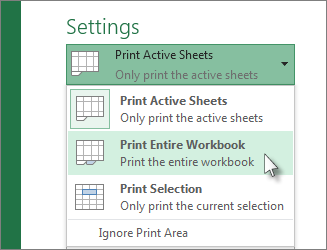
Vyberte Tisk.
Poznámka:
Pokud jsou na daném listu definovány oblasti tisku, vytisknou se pouze tyto oblasti. Jestliže nechcete vytisknout pouze definovanou oblast tisku, vyberte možnost Ignorovat oblast tisku. Další informace o nastavení nebo vymazání oblasti tisku
Tisk tabulky Excelu
Vyberte buňku v tabulce, kterou chcete aktivovat.
Vyberte Soubor a pak vyberte Tisk.
V části Nastavení vyberte šipku vedle položky Vytisknout aktivní listy a vyberte možnost Vytisknout vybranou tabulku.

Vyberte Tisk.
Tisk sešitu do souboru
Vyberte Soubor a pak vyberte Tisk nebo stiskněte Ctrl+P.
V části Tiskárna vyberte možnost Tisk do souboru.
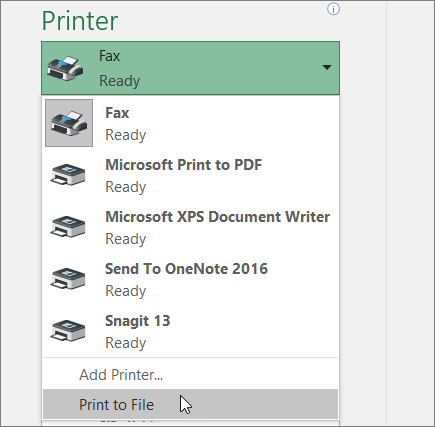
Vyberte Tisk.
V dialogovém okně Uložit tiskový výstup jako zadejte název souboru a pak vyberte OK. Soubor se uloží do složky Dokumenty
Důležité
Pokud uložený soubor vytisknete na jiné tiskárně, můžou se změnit konce stránek a mezery v písmu.
Tisk listu
Nejlepších výsledků při tisku listu dosáhnete, když použijete příkaz Tisk v aplikaci Excel pro web, ne příkaz Tisk prohlížeče. Můžete vytisknout celý list nebo jenom vybrané buňky.
Pokud chcete vytisknout oblast buněk, vyberte je. Chcete-li vytisknout celý list, nevybírejte nic.
- Vyberte Tisk souboru>>.
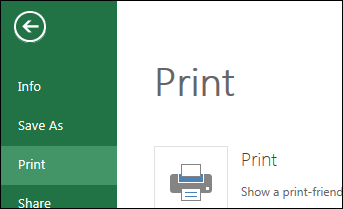
- Pokud jste vybrali oblast buněk, ale rozhodnete se vytisknout celý list, přepněte před stisknutím tlačítka Tisk na možnost Celý sešit.
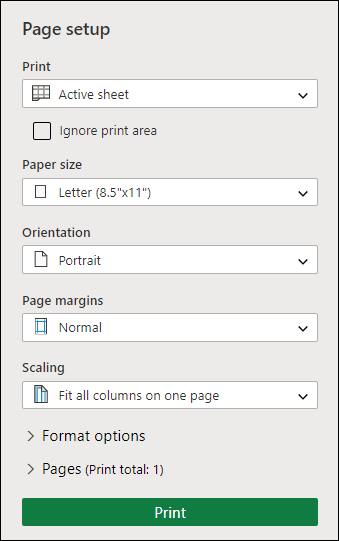
Změna vybrané oblasti tisku
V aplikaci Excel pro web můžete určit oblast, kterou chcete vytisknout, nebo můžete vytisknout celý list. Pokud vyberete oblast tisku, ale rozhodnete se zadanou oblast změnit, můžete si zobrazit náhled změn:
- V listu kliknutím a tažením vyberte buňky, které chcete vytisknout.
- Vyberte Tisk souboru>>.
- Chcete-li vytisknout pouze vybranou oblast, v části Možnosti tisku vyberte možnost Aktuální výběr.
- Pokud náhled tisku zobrazuje, co chcete vytisknout, vyberte Tisk.
Pokud chcete změnit výběr tisku, zavřete náhled tisku kliknutím na X a opakujte předchozí kroky.
Pokud chcete vytisknout celý list, vybertemožnostTisk>souboru>. Zkontrolujte, že je zaškrtnutá možnost Celý sešit .

Pokud máte desktopovou aplikaci Excel, můžete nastavit další možnosti tisku. Vyberte Otevřít v Excelu a vyberte více oblastí tisku na listu.

Tisk listu se skrytými řádky a sloupci
Když v aplikaci Excel pro web vytisknete list obsahující skryté řádky nebo sloupce, tyto skryté řádky nebo sloupce se nevytisknou. Pokud chcete zahrnout skryté řádky a sloupce, musíte je před tiskem listu zobrazit.
To, zda jsou řádky nebo sloupce skryté, poznáte podle chybějících popisků záhlaví nebo dvojitých čar, jak je vidět na tomto obrázku.

Zobrazení řádků nebo sloupců můžete zobrazit takto:
- Vyberte oblast záhlaví obklopujících skryté řádky nebo sloupce. V tomto příkladu vyberte všechna záhlaví řádků mezi 2 a 7, aby se zobrazily řádky 3 a 6.

- Klikněte pravým tlačítkem myši na výběr a vyberte Zobrazit skryté řádky (u sloupců vyberte Zobrazit skryté sloupce).
- Vyberte Tisk souboru>.
- Náhled tisku zobrazíte výběrem možnosti Tisk .

- V dialogovém okně Možnosti tisku zkontrolujte, že je vybraný Celý list , a vyberte Tisk.
Poznámka
Popisky řádků a sloupců se nezobrazují v náhledu tisku a na výtisku.
Tisk sešitu
Pokud má váš sešit aplikace Excel pro web jenom jeden list, můžete ho jednoduše vytisknout. Pokud má ale sešit víc listů, budete muset přejít na každý list tak, že vyberete jeho ouško listu, a pak tento list vytisknout.

Nejste si jistí, jestli sešit obsahuje nějaké skryté listy? Tady je postup, jak to ověřit:
- Klikněte pravým tlačítkem na libovolné ouško listu.

- Je-li k dispozici možnost Zobrazit je, obsahuje sešit jeden nebo více skrytých listů. Výběrem možnosti Zobrazitzobrazíte nebo zobrazíte listy.
- Po zobrazení listu bude dostupné ouško listu. Vyberte ouško listu a list vytiskněte.
Tisk tabulky
Někdy budete chtít vytisknout jenom část listu, třeba tabulku. V aplikaci Excel pro web to můžete udělat, pokud má tabulka méně než 10 000 buněk. Pro listy s více než 10 000 buňkami musíte použít desktopovou aplikaci Excel.
Tisk tabulky:
- Pokud chcete vybrat všechny buňky v tabulce, vyberte první buňku a posuňte se na poslední buňku.
Pokud tabulka obsahuje hodně sloupců, místo posouvání vyberte první buňku, stiskněte a podržte klávesu Shift a vyberte poslední buňku.
- Vyberte Tisk souboru>>.
- Vyberte možnost Aktuální výběr (pokud již není vybraná) a pak vyberte možnost Tisk.

- Pokud je náhled tisku spokojený, vyberte Tisk. V opačném případě zavřete zobrazení a proveďte požadované změny.

Zjistěte, jak můžete tisknout tabulku s mřížkami.
Tisk čísel stránek na list
V aplikaci Excel pro web nejdou vkládat, zobrazit ani tisknout čísla stránek. Pokud ale máte desktopovou aplikaci Excel, můžete přidat čísla stránek do listu nahoru (záhlaví) nebo dolů (zápatí) a vytisknout je.
Pomocí tlačítka Otevřít v aplikaci Excel otevřete sešit a přidejte čísla stránek v zobrazení rozložení stránky. Pak list vytiskněte z Excelu. Tady je postup:
- Vyberte Otevřít v Excelu a vložte čísla stránek na listy.
-
List vytiskněte.
Viz také

