
Ve výchozím nastavení Excel netiskne záhlaví sloupců (A, B, C atd.) ani řádků (1, 2, 3 atd.), která se zobrazují podél ohraničení listu.
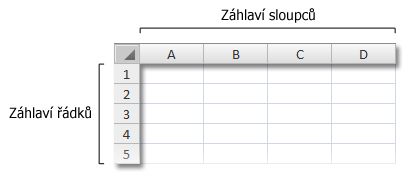
Záhlaví sloupců a řádků listu vytisknete takto:

|
Klikněte na požadovaný list. Pokud to chcete udělat pro víc listů, můžete je seskupit .
|
|---|---|

|
Na pásu karet klikněte na kartu Rozložení stránky .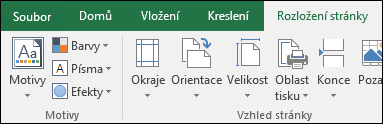
|

|
Ve skupině Možnosti listu v části Nadpisy zaškrtněte políčko Tisk.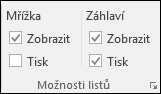
Poznámka: Můžete také kliknout na malou ikonu rozšíření  a potom v části Tisk zaškrtnout políčko Záhlaví řádků a sloupců . Pokud chcete list vytisknout, otevřete stisknutím kombinace kláves CTRL+P dialogové okno Tisk a klikněte na OK. a potom v části Tisk zaškrtnout políčko Záhlaví řádků a sloupců . Pokud chcete list vytisknout, otevřete stisknutím kombinace kláves CTRL+P dialogové okno Tisk a klikněte na OK. |
Tipy
Pokud chcete před tiskem zobrazit náhled listu, stiskněte CTRL+F2.
Ve výchozím nastavení používá Excel styl odkazů A1, který odkazuje na sloupce jako na písmena a na řádky jako na čísla. Pokud se v záhlaví sloupců zobrazí namísto písmen čísla, používá se v sešitu alternativní styl odkazů R1C1. Pokud chcetepřepnout zpět na styl odkazu A1, přejděte na Vzorce Možnosti souboru>> a potom v části Práce se vzorci zrušte zaškrtnutí políčka Styl odkazu R1C1.
Čísla a písmena v záhlavích řádků a sloupců není možné upravit. Pokud je vaším cílem popisky sloupců nebo řádků v listu, stačí kliknout na buňku, zadat text, který chcete použít, a stisknutím klávesy TAB přejít do další buňky. Můžete například označit měsíční čísla prodejů zadáním názvů měsíců do buněk A1 až L1.
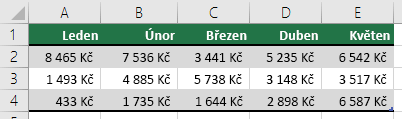
Pomocí funkce vyplnění v Excelu můžete rychle generovat popisky, například řadu měsíců. Další informace naleznete v tématu Automatické vyplnění dat v buňkách listu. Data můžete taky nastavit jako excelovou tabulku, která může automaticky nastavit první řádek jako řádek záhlaví.
Pokud chcete v horní části nebo na straně každé vytištěné stránky vytisknout určitá data, například názvy měsíců, které se zobrazují v prvním řádku listu, přečtěte si téma Opakování řádku nebo sloupců na každé tištěné stránce.
Informace o přidání záhlaví či zápatí do tištěného listu naleznete v tématu Záhlaví a zápatí v listech.
Viz také
- Tisk řádků se záhlavími sloupců v horní části každé stránky
- Opakování řádků a sloupců jako názvů nebo popisků na každé tisknuté stránce
- Tisk listu nebo sešitu
- Tisk v Excelu
Potřebujete další pomoc?
Kdykoli se můžete zeptat odborníka z technické komunity Excelu nebo získat podporu v komunitách.