

Pokud chcete vytvořit graf, musíte vybrat alespoň jednu buňku v oblasti dat (skupině buněk). Udělejte jednu z těchhle věcí:
- Pokud jsou data vašeho grafu v souvislé oblasti buněk, vyberte libovolnou buňku v té oblasti. Váš graf bude zahrnovat všechna data v oblasti.
- Pokud vaše data nejsou v souvislé oblasti, vyberte nesousedící buňky nebo oblasti. Váš výběr jenom musí mít tvar obdélníku.
Tip:
Pokud nechcete do grafu zahrnout určité řádky nebo sloupce dat, můžete je na listu jednoduše skrýt nebo můžete po vytvoření grafu použít filtry grafu k zobrazení požadovaných datových bodů.
Uspořádání dat pro grafy
Excel dokáže doporučovat grafy. Jaké grafy doporučí, záleží na tom, jak máte uspořádaná data v listu. Můžete taky chtít vytvořit vlastní graf. Ať jde o kterýkoliv případ, tahle tabulka obsahuje ty nejlepší způsoby uspořádání dat pro daný graf.
| Typ grafu | Uspořádání dat |
|---|---|
|
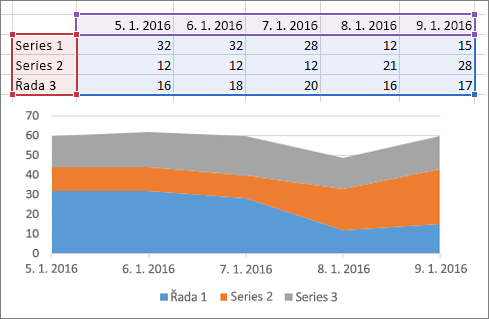
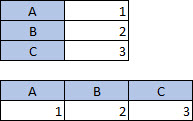
Sloupcový, pruhový, spojnicový, plošný, povrchový nebo paprskový graf Další informace sloupec, bar, čára, plocha, surface a paprskové grafy. |
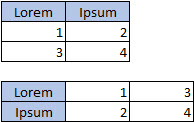
Do sloupců nebo řádků.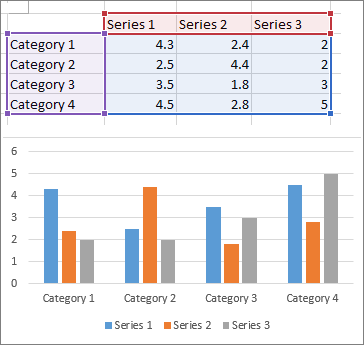
|
|
Výsečový graf Tento graf používá jednu sadu hodnot (tzv. datovou řadu). Další informace Výsečové grafy. |
Do jednoho sloupce nebo řádku a do jednoho sloupce nebo řádku popisků.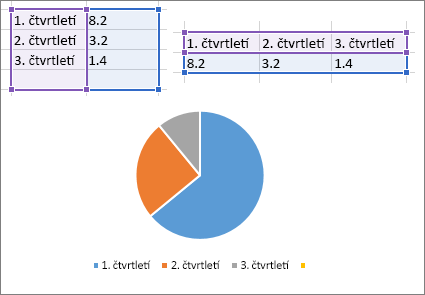
|
|
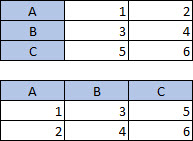
Prstencový graf Tento graf může používat jednu nebo víc datových řad. Další informace Prstencové grafy |
Do jednoho nebo více sloupců nebo řádků dat a jednoho sloupce nebo řádku popisků.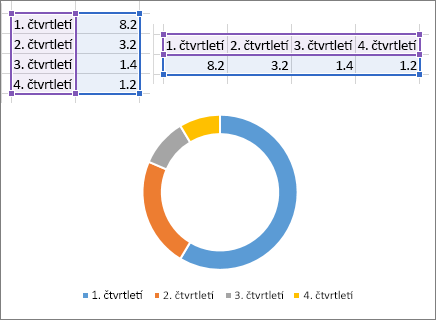
|
|
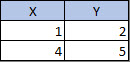
XY (bodový) nebo bublinový graf Další informace XY (bodové) grafy a bublinové grafy. |
Ve sloupcích s umístěním hodnot osy x do prvního sloupce a hodnot osy y do dalšího sloupce.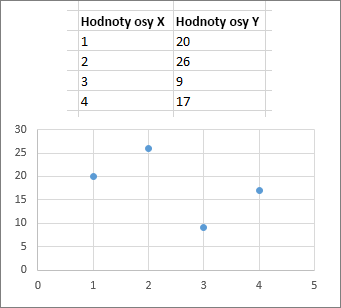
U bublinových grafů přidejte třetí sloupec, ve kterém určíte velikost bublin, které se zobrazí, a určete tak datové body v datových řadách. 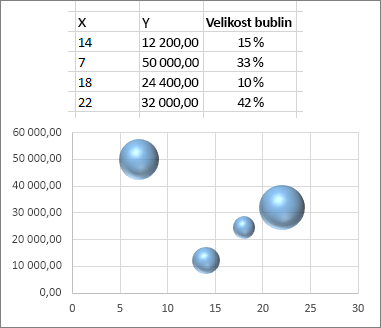
|
|
Burzovní graf Další informace burzovní grafy. |
Do sloupců nebo řádků, pomocí kombinace počáteční, maximální, minimální a konečné hodnoty – plus názvy nebo data jako popisky ve správném pořadí.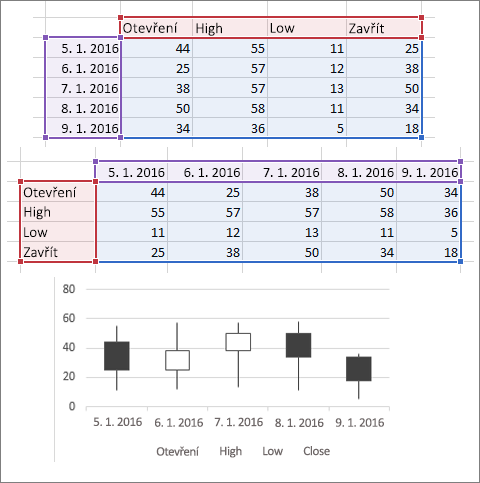
|
Viz taky
Potřebujete další pomoc?
Kdykoli se můžete zeptat odborníka z technické komunity Excelu nebo získat podporu v komunitách.