
Tip:
I když Excel pro web nepodporuje nastavení okrajů stránky, nabízí některé možnosti pro Vzhled stránky na kartě Rozložení stránky.
Chcete-li lépe zarovnat list aplikace Excel na tištěné stránce, můžete změnit okraje, zadat vlastní okraje nebo zarovnat list na stránce vodorovně nebo svisle na střed. Excel pro web
Okraje stránek jsou prázdná místa mezi daty a okraji vytištěné stránky. Horní a dolní okraje stránek se dají použít třeba pro záhlaví, zápatí a čísla stránek.
Postupujte podle následujících kroků pro nastavení okrajů stránky:
Vyberte listy, které chcete vytisknout.
Postup při výběru listů- Výběr jednoho listu:
Klikněte na ouško listu, který chcete vytisknout.

Pokud není požadovaného ouško listu viditelné, klikněte na tlačítka pro pohyb mezi listy tak, aby se zobrazilo. Potom klikněte na ouško listu.

- Výběr dvou nebo více sousedících listů:
Klikněte na ouško prvního listu. Podržte klávesu Shift a klikněte na ouško posledního listu, který chcete vybrat. - Výběr dvou nebo více nesousedících listů
Klikněte na ouško prvního listu. Pak při kliknutí na ouška ostatních listů, které chcete vybrat, podržte stisknutou klávesu Ctrl . - Výběr všech listů v sešitu:
Klikněte pravým tlačítkem na ouško listu a potom v místní nabídce klikněte na Vybrat všechny listy .
Tip:
Pokud je vybráno více listů, je v záhlaví v horní části listu zobrazen text [Skupina]. Chcete-li zrušit výběr více listů v sešitu, klikněte na libovolný list, který není vybraný. Jestliže není žádný nevybraný list viditelný, klikněte pravým tlačítkem myši na ouško některého vybraného listu a potom klikněte na příkaz Oddělit listy.
- Výběr jednoho listu:
Na kartě Rozložení stránky klikněte ve skupině Vzhled stránky na položku Okraje.
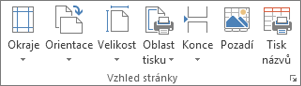
Proveďte některou z následujících akcí:
Chcete-li použít předdefinované okraje, klikněte na položku Normální, Široký nebo Úzký.
Tip:
Pokud jste dříve použili vlastní nastavení okrajů, bude toto nastavení k dispozici jako možnost Poslední vlastní nastavení .
Chcete-li zadat vlastní okraje stránky, klikněte na možnost Vlastní okraje a potom do polí Nahoře, Dole, Vlevo a Vpravo zadejte požadované okraje.
Jestliže chcete nastavit okraje záhlaví nebo zápatí, klikněte na volbu Vlastní okraje a zadejte novou velikost okrajů do pole Záhlaví nebo Zápatí. Nastavení okrajů záhlaví nebo zápatí změní vzdálenost od horního okraje papíru k záhlaví nebo od dolního okraje papíru k zápatí.
Poznámka
Nastavení záhlaví a zápatí by mělo být menší než nastavení horního a dolního okraje a větší nebo shodné s minimálními okraji pro tisk.
Chcete-li zarovnat stránku vodorovně nebo svisle na střed, klikněte na volbu Vlastní okraje a potom v části Vycentrovat na stránce zaškrtněte políčko Vodorovně nebo Svisle.
Tip:
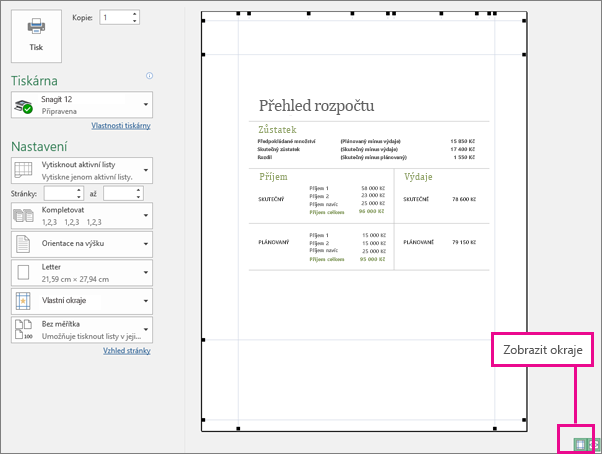
Pokud chcete zobrazit náhled nových okrajů, klikněte natlačítko Tiskdo souboru>. Pokud chcete upravit okraje v okně Náhled, zaškrtněte políčko Zobrazit okraje v pravém dolním rohu okna náhledu a potom přetáhněte černé úchyty okrajů na obou stranách nebo v horní či dolní části stránky.
Poznámka
Okraje stránky definované v určitém listu jsou při uložení sešitu uloženy s příslušným listem. Pro nové sešity nelze výchozí okraje stránek změnit.
Potřebujete další pomoc?
Kdykoli se můžete zeptat odborníka z technické komunity Excelu nebo získat podporu v komunitách.