

Pokud se vám rozložení stávající kontingenční tabulky líbí, můžete tato nastavení importovat nebo je můžete jednotlivě upravit. Změna výchozích nastavení kontingenční tabulky bude mít vliv na nové kontingenční tabulky ve všech sešitech. Stávající kontingenční tabulky těmito změnami výchozího rozložení neovlivníte.
Poznámka
Tato funkce je dostupná v Excelu pro Windows, pokud máte Office 2019 nebo předplatné Microsoft 365. Pokud máte předplatné Microsoft 365, ujistěte se, že máte nejnovější verzi Office.
Podívejte se na stručné představení možností výchozího rozložení kontingenční tabulky, kterého se ujal Doug z týmu Office:
Začněte tím, že přejdete nadata>Možnosti>souboru> Klikněte na tlačítko Upravit výchozí rozložení.
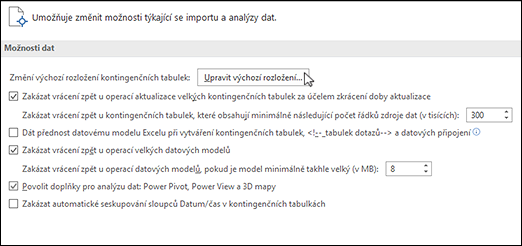 Možnosti Výchozí možnosti rozložení :
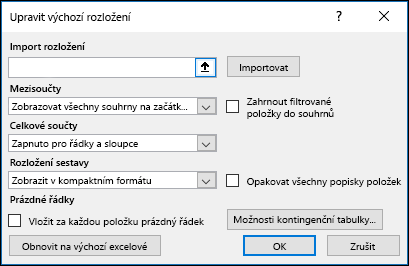
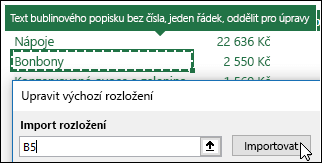
Import rozložení – vyberte buňku v existující kontingenční tabulce a klikněte na tlačítko Importovat . Nastavení této kontingenční tabulky se automaticky naimportují a použijí v budoucnu. Kdykoli můžete nastavení obnovit, můžete importovat nová nebo je můžete jednotlivě měnit.
Souhrny – Souhrny můžete zobrazit v horní nebo dolní části skupiny kontingenční tabulky, nebo je nemusíte zobrazit vůbec.
Celkové součty – Celkové součty můžete pro řádky a sloupce zapnout nebo vypnout.
Rozložení sestavy – Můžete vybrat rozložení sestavy Kompaktní, Osnova nebo Tabulkové.
Prázdné řádky – Kontingenční tabulka automaticky vloží za každou položku prázdný řádek.
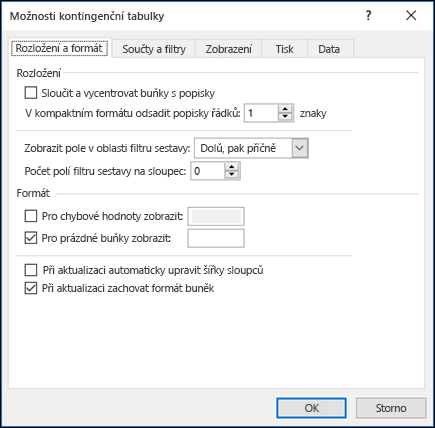
Možnosti kontingenční tabulky – Otevře standardní dialogové okno Možnosti kontingenční tabulky.
Obnovit na výchozí excelové – Obnoví výchozí nastavení kontingenční tabulky v Excelu.
Potřebujete další pomoc?
Kdykoli se můžete zeptat odborníka z technické komunity Excelu nebo získat podporu v komunitách.
Příbuzná témata
Kurz LinkedIn Learning pro vytváření kontingenčních tabulek
Vytvoření kontingenční tabulky k analýze dat
Vytvoření kontingenčního grafu
Použití rychlých filtrů k filtrování dat kontingenční tabulky
Vytvoření časové osy kontingenční tabulky pro filtrování kalendářních dat