
Místo kalkulačky si to můžete spočítat v Excelu!
Do listu můžete zadat jednoduché vzorce, které umožňují sčítat, odčítat, násobit a dělit dvě nebo více číselných hodnot. Po vytvoření vzorce ho můžete vyplnit sousedními buňkami – už nemusíte vytvářet pořád ten samý vzorec. Můžete taky zadat vzorec, který pomocí funkce SUMA rychle sečte řadu hodnot, aniž byste je museli do vzorce zadávat ručně.
Udělejte jakoukoliv z těchto věcí:
Použití jednoduchého vzorce k sčítání, odčítání, násobení a dělení číselných hodnot
Pokud chcete vytvořit jednoduchý vzorec, zadejte hodnoty a matematické operátory do buňky nebo řádku vzorců a získejte výsledek. Místo přímého zadávání hodnot do vzorce můžete také odkazovat na buňky obsahující hodnoty, které chcete vypočítat. Použití odkazu na buňku ve vzorci zajistí aktualizaci výsledku v případě změny hodnot.
Zadejte do buněk několik hodnot.
Například do buňky A1 zadejte číslo 5 a do buňky B1 číslo 20.Klikněte na libovolnou prázdnou buňku a napište rovnítko (=) a začněte tak vzorec.
Po rovnítku (=) můžete zadat dvě čísla a matematický operátor a vytvořit tak jednoduchý vzorec.
Můžete například jednoduše zadat =5+20 nebo =5*20. Pokud ale chcete vytvořit vzorec, který se nebude muset měnit, i když změníte některou z hodnot, zadejte odkaz na buňku a matematický operátor. Například A1 + B1.Až vyzkoušíte vzorec se znaménkem plus (+), zadejte znaménko minus (-) pro odečítání hodnot, hvězdičku (*) pro násobení a lomítko (/) pro dělení hodnot.
Pokud použijete vzorová čísla, výsledkem je 25, -15, 100 a 0,25Poznámka
Varianty tohoto vzorce můžete použít pro všechny základní matematické výpočty v Excelu.
Přidání vzorce do sousedních buněk
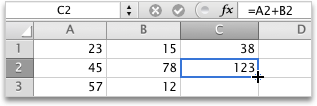
Po vytvoření vzorce jej můžete snadno přetáhnout do sousedních buněk, buď v řádku, nebo ve sloupci. Jakmile to uděláte, vzorec se automaticky upraví a vypočítá hodnoty v odpovídajícím řádku nebo sloupci.
- Klikněte na buňku, která obsahuje vzorec.
V obrysu buňky je v pravém dolním rohu čtverec, který se označuje jako úchyt. - Přetáhněte
 na sousední buňku.
Vzorec se sem zkopíruje a automaticky upraví odkazy na buňky.
Sečtěte číselné hodnoty ve sloupci nebo řádku pomocí funkce SUMA.
Chcete-li vypočítat součet řady číselných hodnot v řádku nebo sloupci, nemusíte všechny tyto hodnoty zadávat do vzorce ručně. Místo toho můžete použít předdefinovaný vzorec, který používá funkci SUMA.
- Na listu zadejte tři čísla za sebou.
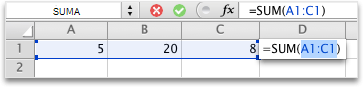
Například do buňky A1 zadejte číslo 5, do buňky B1 zadejte číslo 20 a do buňky C1 zadejte hodnotu 8. - Klikněte do prázdné buňky napravo od zadaných hodnot.
Klikněte třeba na buňku D1. - Na kartě Formulas (Vzorce ) klikněte v části Function (Funkce) na AutoSum AutoSum
 .
.
Excel zobrazí přehled buněk, které budou zahrnuty do výsledku.
- Stiskněte klávesu RETURN.
Pokud použijete čísla uvedená v prvním kroku, výsledkem je 33.