

Tip:
Přečtěte si další informace o Microsoft Forms nebo začněte hned teď a vytvořte průzkum, kvíz nebo hlasování. Chcete pokročilejší branding, typy otázek a analýzu dat? Vyzkoušejte řešení Dynamics 365 Customer Voice.
Pokud vytvoříte formulář na OneDrivu pro práci nebo školu, v SharePointu Online, v Excel pro web, v Microsoft Teams nebo pomocí webové části Microsoft Forms, můžete výběrem možnosti Otevřít v Excelu získat excelový sešit, který se automaticky uloží na OneDrive pro práci nebo školu nebo na SharePoint Online. Tento sešit obsahuje aktivní datové připojení k formuláři a zobrazí se v něm veškerá nová data odpovědí z formuláře.
Získání nového sešitu s aktuálními daty
I když dojde ke ztrátě aktivního datového připojení, můžete stále načíst nejnovější data odpovědí a synchronizovat je do nového sešitu.
Poznámka
Tato funkce je dostupná jenom pro uživatele služeb Office 365 Education a Microsoft 365 Apps pro firmy. Pokud si chcete načíst nejnovější data odpovědí a synchronizovat je do nového sešitu, přihlaste se prosím pomocí svého pracovního nebo školního účtu.
- Ve formuláři na kartě Odpovědi vyberte Další možnosti

- Vyberte Synchronizovat všechny odpovědi do nového sešitu.
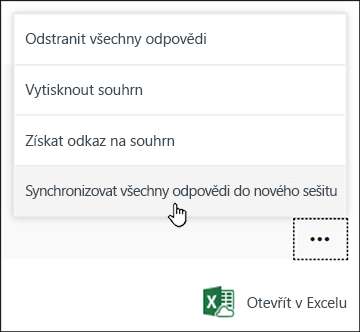
V Excelu se otevře nový sešit, ve kterém budou nejaktuálnější odpovědi. Tento nový sešit bude uložený vedle původního sešitu na OneDrivu pro práci nebo školu nebo na SharePointu Online.
Jak poznám, že je k dispozici aktivní datové připojení mezi mým formulářem a sešitem?
Pokud jste vytvořili formulář v Microsoft Forms a vybrali možnost Otevřít v Excelu, nemá excelový sešit k formuláři žádnou relaci ani připojení. Protože tento formulář nemá aktivní datové připojení, nezobrazí se možnost Synchronizovat všechny odpovědi do nového sešitu.
Pokud jste vytvořili formulář na OneDrivu pro práci nebo školu, na SharePointu Online, v Excel pro web, v Microsoft Teams nebo pomocí webové části Microsoft Forms, excelový sešit obsahuje aktivní datové připojení k formuláři. Nová data odpovědí z formuláře se zobrazí v sešitu a uvidíte možnost Synchronizovat všechny odpovědi do nového sešitu.
Váš názor na Microsoft Forms
Dejte nám vědět! Pokud nám chcete poslat svůj názor na Microsoft Forms, přejděte do pravého horního rohu formuláře a vyberte Další nastavení> formulářeVáš názor.
Viz také
Vytvoření formuláře v Microsoft Forms