
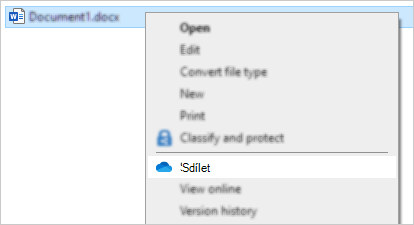
Pokud v Průzkumník souborů Windows chybí položky místní nabídky OneDrivu, neuvidíte možnosti Sdílet nebo Zobrazit online.
Může to být proto, že vaše organizace omezila určitá nastavení, nebo proto, že OneDrive může být spuštěný se zvýšenými oprávněními, která nejsou podporovaná.
Pokud chcete zjistit, jestli se jedná o problém se zvýšenými oprávněními:
- Pravým tlačítkem myši klikněte na hlavní panel a vyberte Správce úloh.
- Vyberte kartu Podrobnosti.
- Pokud nevidíte sloupec Zvýšená oprávnění, klikněte pravým tlačítkem myši na záhlaví sloupce a zvolte Vybrat sloupce a zaškrtnutím možnosti Zvýšená oprávnění ho přidejte do zobrazení.
- Podívejte se na sloupec Zvýšená oprávnění pro procesy OneDrive.exe a Explorer.exe.
- Vyberte kartu, která popisuje výsledek
Pokud je hodnota stavu Zvýšená oprávnění "Ne", změňte nastavení zabezpečení nástroje Řízení uživatelských účtů pomocí následujícího postupu:
Spusťte secpol.msc pro otevření místních zásad zabezpečení.
Rozbalte položku Místní zásady a pak otevřete Možnosti zabezpečení.
Hledejte zásady pro řízení uživatelských účtů a nastavte je takto:
Zásady Nastavení zabezpečení Virtualizace chyb zápisu souborů a registru do umístění jednotlivých uživatelů Povoleno Přepnutí na zabezpečenou plochu při výzvě ke zvýšení oprávnění Disabled Spustit všechny správce v režimu schválení správce (Správa) Povoleno Zvýšit oprávnění jenom UIAccess aplikace, které jsou nainstalované v zabezpečených umístěních Povoleno Zvýšit oprávnění jenom spustitelných souborů, které jsou podepsané a ověřené Disabled Detekce instalací aplikací a výzva ke zvýšení oprávnění Povoleno Chování výzvy ke zvýšení oprávnění pro standardní uživatele Výzva k zadání přihlašovacích údajů Chování výzvy ke zvýšení oprávnění pro správce v Správa režimu schválení Zvýšení úrovně bez zobrazení výzvy Povolit aplikacím UIAccess zobrazovat výzvu ke zvýšení oprávnění bez použití zabezpečené plochy Disabled Správa Režim schválení pro předdefinovaný účet správce Povoleno Restartujte počítač.

Viz také
Sdílení souborů a složek na OneDrivu
Soubory z OneDrivu nejdou sdílet
Potřebujete další pomoc?
Podpora účtu. Pomoc s účtem Microsoft a předplatnými najdete v nápovědě k účtu & fakturaci.
Technická podpora. Pokud potřebujete technickou podporu, vyberte níže možnost Kontaktovat podporu Microsoftu, zadejte svůj problém a vyberte Získat pomoc.
Mobilní uživatelé můžou kontaktovat podporu tak, že otevřou aplikaci OneDrive a jemně zatřesou zařízením.
Komunitní podpora. Komunity vám pomohou klást otázky, poskytovat zpětnou vazbu a vyslechnout odborníky s bohatými znalostmi. Zeptejte se komunity společnosti Microsoft. Nezveřejňujte osobní nebo citlivé informace na veřejných fórech.