
Pokud nemůžete sdílet soubory služby OneDrive, může to být z těchto důvodů:
- Dosáhli jste limitu sdílení.
- Musíme ověřit váš účet.
- Soubor je ve vašem osobním trezoru.
- OneDrive není spuštěný.
- Vaše organizace sdílení zakázala nebo omezila.
- Nemůžete sdílet s konkrétními lidmi, kteří nemají účet Microsoft.
Jak zvýšit limity sdílení souborů služby OneDrive
V základní verzi OneDrivu nebo ve verzi „pouze úložiště“ je sdílení omezené.
Limity se resetují po 24 hodinách, ale můžete upgradovat na předplatné Premium , abyste získali vyšší limity sdílení a více funkcí pro sdílení.
Jak ověřit váš účet OneDrive
Pokud máte problémy s odesíláním e-mailů s pozvánkou ke sdílení, může to být kvůli problémům s ověřením vašeho účtu Microsoft.
- Přejděte na https://account.live.com/reputationcheck a ověřte svůj účet Microsoft.
- Zkontrolujte, zda je profil vašeho účtu Microsoft aktuální a úplný. Ujistěte se, že jste přijali podmínky použití, pokud jste o to byli požádáni.
Jak sdílet soubory služby OneDrive z osobního trezoru
Položky v osobním trezoru jsou soukromé a nelze je sdílet.
Pokud je chcete sdílet, musíte obsah přesunout do složky mimo osobní trezor a pak ho sdílet odtamtud.
Jak sdílet, pokud OneDrive neběží nebo není nainstalovaný
Pokud máte na počítači nainstalovanou desktopovou aplikaci OneDrive, měli byste při kliknutí pravým tlačítkem myši na soubor nebo složku v Průzkumníkovi vidět možnost Sdílet.
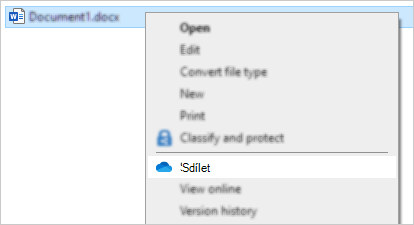
Pokud není služba OneDrive spuštěná nebo není nainstalovaná její desktopová aplikace, nebudete z Průzkumníka souborů nebo Vyhledávače moct sdílet.
Tip:
Soubory a složky na OneDrivu můžete pořád sdílet z onedrive.com
Pokud na hlavním panelu nebo v oznamovací oblasti nevidíte ikony služby OneDrive, spusťte OneDrive.
Uživatelé systému Windows by měli vybrat aplikaci OneDrive pomocí ikony složky:

Tip:
Pokud tuto verzi nevidíte, přečtěte si téma Kterou aplikaci OneDrive?, kde najdete další informace.
Jak sdílet soubory služby OneDrive, pokud je vaše organizace zakázala.
Zobrazení online
Pokud se přihlašujete pomocí pracovního nebo školního účtu, je možné, že vaše organizace zakázala zobrazení pomocí webového sdílení ve službě OneDrive nebo zakázala možnost Kdokoli s odkazem, aby se ostatním nedaly přeposílat použitelné odkazy:
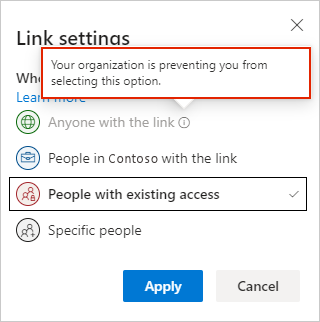
Můžete stále vytvořit a sdílet odkaz, ale budou k němu mít přístup jenom uživatelé ve vaší organizaci.
Zobrazení na stolním počítači
Pokud máte na počítači nainstalovanou desktopovou aplikaci OneDrive, měli byste při kliknutí pravým tlačítkem myši na soubor nebo složku v Průzkumníkovi vidět možnost Sdílet.
Pokud se možnost Sdílet zobrazuje šedě nebo není v místní nabídce po kliknutí pravým tlačítkem myši, je možné, že tuto funkci správci vaší organizace omezili.
Správci můžou upravit zásady řízení uživatelských účtů tak, aby umožňovaly místní nabídky OneDrivu.
Viz také
Sdílení souborů a složek na OneDrivu
Sdílení souborů na OneDrivu pro Android
Sdílení souborů na OneDrivu pro iOS
Potřebujete další pomoc?
Podpora účtu. Pomoc s účtem Microsoft a předplatnými najdete v nápovědě k účtu & fakturaci.
Technická podpora. Pokud potřebujete technickou podporu, vyberte níže možnost Kontaktovat podporu Microsoftu, zadejte svůj problém a vyberte Získat pomoc.
Mobilní uživatelé můžou kontaktovat podporu tak, že otevřou aplikaci OneDrive a jemně zatřesou zařízením.
Komunitní podpora. Komunity vám pomohou klást otázky, poskytovat zpětnou vazbu a vyslechnout odborníky s bohatými znalostmi. Zeptejte se komunity společnosti Microsoft. Nezveřejňujte osobní nebo citlivé informace na veřejných fórech.