
Když potřebujete vložit do poznámek matematické rovnice nebo vzorce, můžete to udělat přímo na Macu. Pomocí OneNotu můžete do poznámek vkládat zlomky, exponenciály, logaritmy a další matematické struktury.
Poznámka
Nezapomeňte, že Microsoft OneNote tuto rovnici momentálně nepočítá.
Vložení a úprava rovnice
Poznámka
Nezapomeňte, že Microsoft OneNote v současné době nepočítá rovnici. Pomůže vám strukturovat si účet, když potřebujete do poznámek vložit matematické rovnice.
- V poznámce klikněte na místo, kam chcete rovnici vložit.
- Na kartě Vložení klikněte na Rovnice.
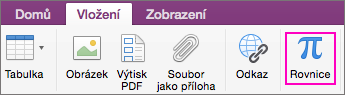
- Vloží se zástupný symbol rovnice Type .
- Zadejte rovnici.
- Po dokončení stiskněte klávesu ENTER.
- Pokud byste ji chtěli později upravit, jednoduše na rovnici klikněte.
Tip:
Rovnice používají ve výchozím nastavení písmo Cambria Math, ale později můžete toto písmo kdykoli změnit.
Vložení matematických symbolů do rovnice
Do rovnice můžete vložit složitější symboly.
- Klikněte v rovnici na místo, kam chcete symbol vložit.
- Na řádku nabídek klikněte na Upravit > emoji & symboly.
- Pokud se vlevo nezobrazí úplné dialogové okno Znaky s kategoriemi symbolů, klikněte na
 umístěné v pravém horním rohu.
 - V dialogovém okně Znaky klikněte na Matematické symboly na levé straně.
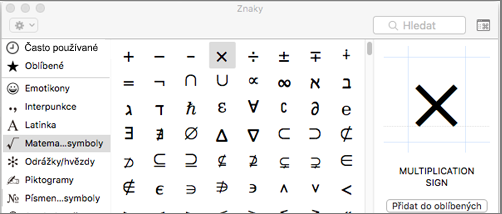
- Poklikejte na symbol, který chcete vložit.
Tip:
Přidejte si často používané symboly k oblíbeným , abyste je mohli rychle najít.
Vytváření struktur rovnic
Pokud potřebujete používat struktury, jako jsou zlomky, horní nebo dolní indexy, můžete je přidat pomocí klávesnice.
Pokud chcete použít strukturu rovnice, zadejte do rovnice symbol a stiskněte MEZERNÍK. Můžete použít následující symboly:
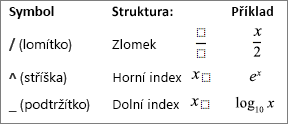
Pokud chcete psát uvnitř konstrukce, kliknutím ji vyberte.

Další související informace
Pokud potřebujete vložit složitější rovnici nebo strukturu, například sumaci, integrál nebo matici, vytvořte rovnici v Word pomocí funkce Rovnice a zkopírujte si ji do svých poznámek.