Barevné kategorie v aplikaci Outlook pomáhají snadněji rozpoznat a uspořádat související položky. Můžete je použít u schůzek, událostí, e-mailů, poznámek, kontaktů a dalších.
Po přiřazení se indikace barevné kategorie zobrazí v rámci jednotlivých položek a také v hromadných zobrazeních tabulek (např. Doručená pošta). V případě potřeby můžete k jedné položce přiřadit více barevných kategorií. Můžete taky přizpůsobit názvy a barvy dostupné sady barevných kategorií.
Poznámka
Pokud barevnou kategorii použijete u schůzky nebo žádosti od jiné osoby, nebude mít výběr barevné kategorie vliv na její zobrazení Outlooku. Vybrané kategorie se vztahují pouze na položky ve vašem kalendáři.
Níže vyberte možnost karty pro verzi aplikace Outlook, kterou používáte.
Jakou verzi Outlooku používám?
Poznámka
Pokud kroky pod touto novou záložkou Outlooku nefungují, je možné, že ještě nepoužíváte nový Outlook pro Windows. Vyberte kartu Klasický Outlook a postupujte podle těchto kroků.
Přidání kategorie k události kalendáře v novém Outlooku
V navigačním podokně vyberte ikonu Calendar .
.
V kalendáři klikněte pravým tlačítkem na událost kalendáře a vyberte Zařadit do kategorií. Nebo otevřete položku kalendáře a na pásu karet pod kartou Událost vyberte Zařadit do kategorií.
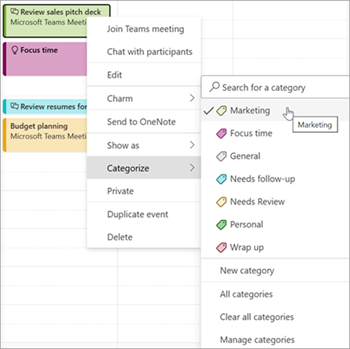
Vyberte kategorii ze seznamu. Pokud chcete přiřadit druhou nebo třetí barevnou kategorii, můžete tuto akci provést víckrát. Příkaz Zařadit do kategorií zobrazí naposledy použité kategorie. Pokud máte další kategorie, vyberte Spravovat kategorie a zobrazte zbytek seznamu.
Stejné uvedené kategorie můžete použít u všech typů položek Outlooku, například kontaktů a zpráv. Pokud v původně zobrazeném seznamu nenajdete požadovanou barvu kategorie, vyberte Všechny kategorie. Tam uvidíte další možnosti pro kategorie a budete moct vytvářet a přiřazovat nové kategorie. Podívejte se na článek Vytvoření a přiřazení barevných kategorií v Outlooku.
Správa kategorií v novém Outlooku
- Pokud chcete změnit barvu kategorií nebo vytvořit nové, vyberte kartu Soubor a informace o účtu nebo Nastavení a pak Kategorie účtů>.
- Pro jakýkoli zobrazený název kategorie vyberte odpovídající ikonu pro kteroukoli z těchto akcí:
- Vyberte
 Upravit a přejmenujte kategorii nebo změňte barvu.
- Výběrem
 kategorii odeberte.
- Vyberte
 Favorite a přidejte kategorii pod Oblíbené v podokně složek.
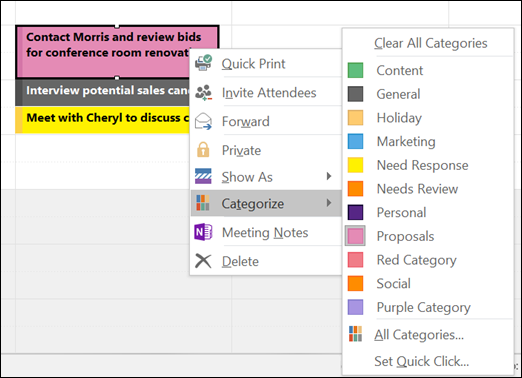
Příklad výběru barevné kategorie ze seznamu možností.
Stejné uvedené kategorie můžete použít u všech typů položek Outlooku (např. úkoly, kontakty, zprávy). Pokud v původně zobrazeném seznamu nenajdete požadovanou barvu kategorie, vyberte Všechny kategorie. Tam uvidíte další a budete moct vytvářet a přiřazovat nové kategorie. Podívejte se na článek Vytvoření a přiřazení barevných kategorií v Outlooku.
Přiřazení barevných kategorií v klasickém Outlooku
Pokud chcete přiřadit barevnou kategorii k události, schůzce nebo události v klasickém Outlooku, použijte jednu z následujících možností:
V hlavním zobrazení kalendáře klikněte pravým tlačítkem na událost, schůzku nebo zvláštní událost. Poté přejděte na  Zařadit do kategorií a vyberte jej ze zobrazeného seznamu.
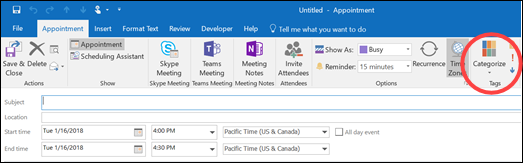
V otevřené události, schůzce nebo události v klasickém Outlooku najděte obrázek Zařadit do kategorií na pásu karet (ve skupině Značky).
Dialogové okno Barevné kategorie v klasickém Outlooku
Pokud chcete zobrazit více kategorií nebo vytvořit novou kategorii, vyberte v rozevíracím seznamu možnost Všechny kategorie . Tím se otevře dialogové okno Barevné kategorie . Chcete-li přiřadit barevnou kategorii, zaškrtněte políčko přidružení. K jedné položce můžete přiřadit více kategorií.
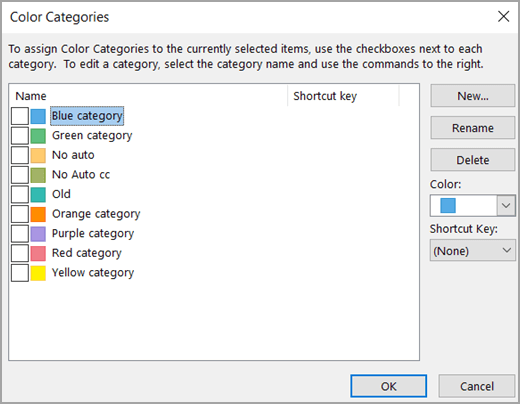
Při prvním přiřazení výchozí barevné kategorie k položce v klasickém Outlooku vás aplikace vyzve k přejmenování této kategorie. V tomto okamžiku můžete také změnit barvu kategorie a přiřadit klávesovou zkratku.

Poznámka
- Barvu přidruženou k názvu kategorie můžete kdykoli změnit.
- You can click Categorize on the toolbar to open the Categorize menu and Color Categories dialog box in classic Outlook .
- V nabídce Zařadit do kategorií se zobrazí jenom 15 naposledy použitých barevných kategorií. Pokud chcete zobrazit ostatní, přejděte do nabídky Zařadit do kategorií a vyberte Všechny kategorie.
Přidání kategorie k události kalendáře v Outlook na webu
V navigačním podokně vyberte ikonu Calendar.
V kalendáři klikněte pravým tlačítkem na událost kalendáře a vyberte Zařadit do kategorií. Nebo otevřete položku kalendáře a na pásu karet pod kartou Událost vyberte Zařadit do kategorií.
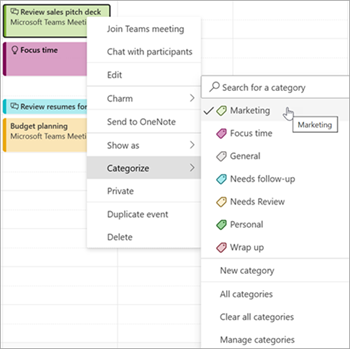
Vyberte kategorii ze seznamu. Pokud chcete přiřadit druhou nebo třetí barevnou kategorii, můžete tuto akci provést víckrát. Příkaz Zařadit do kategorií zobrazí naposledy použité kategorie. Pokud máte další kategorie, vyberte Spravovat kategorie a zobrazte zbytek seznamu.
Stejné uvedené kategorie můžete použít u všech typů položek Outlooku, například kontaktů a zpráv. Pokud v původně zobrazeném seznamu nenajdete požadovanou barvu kategorie, vyberte Všechny kategorie. Tam uvidíte další možnosti pro kategorie a budete moct vytvářet a přiřazovat nové kategorie. Podívejte se na článek Vytvoření a přiřazení barevných kategorií v Outlooku.
Správa kategorií v aplikaci Outlook na webu
- Pokud chcete změnit barvu kategorií nebo vytvořit nové, vyberte kartu Soubor a informace o účtu nebo Nastavení a pak Kategorie účtů>.
- Pro jakýkoli zobrazený název kategorie vyberte odpovídající ikonu pro kteroukoli z těchto akcí:
- Vyberte Upravit a přejmenujte kategorii nebo změňte barvu.
- Výběrem kategorii odeberte.
- Vyberte Favorite a přidejte kategorii pod Oblíbené v podokně složek.
Související články
Vytvoření a přiřazení barevných kategorií v Outlooku
