Pokud nemáte přístup ke Copilotu v Outlooku, obraťte se na správce IT.
Důležité
V novém Outlooku a webových verzích Outlooku nepodporuje Koncept s využitím nástroje Copilot zprávy vytvořené ve formátu prostého textu. Pokud chcete psát zprávy ve formátu HTML místo prostého textu, přejděte do Nastavení > Pošta > , Compose a odpovídáte. V rozevíracím seznamu vyberte HTML.
Nové koncepty
Existují dva způsoby, jak vytvořit zprávu pomocí Copilotu: v poli Copilot v oblasti e-mailové zprávy a v chatu.
Koncept v oblasti e-mailové zprávy
V novém Outlooku vyberte Domů > Nová pošta.
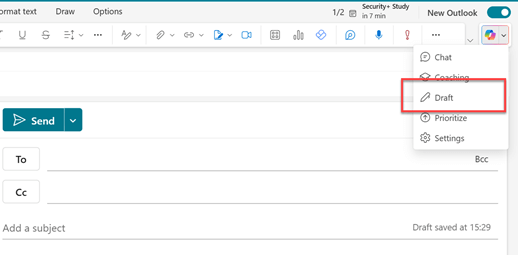
Pokud chcete vytvořit novou zprávu, vyberte ikonu Copilot  na panelu nástrojů nad prázdným e-mailem a v rozevírací nabídce vyberte Koncept . Pokud ikonu na panelu nástrojů nevidíte, Copilot nebo text Koncept s Copilotem v oblasti e-mailové zprávy.
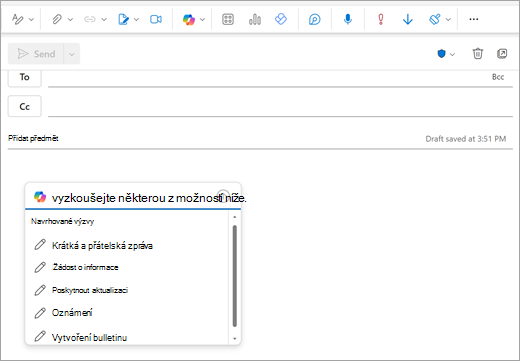
Do pole Copilot zadejte výzvu – nebo vyberte a upravte jednu z navrhovaných výzev v rozevíracím seznamu.
Až budete hotovi, vyberte šipku Generovat . Copilot pro vás navrhne zprávu.
Zkontrolujte zprávu. Pokud to není úplně to, co chcete, udělejte jednu z těchto věcí:
- Zvolte jednu z možností v rozevíracím seznamu a upravte délku a tón nebo zkuste stejnou výzvu zadat znovu.
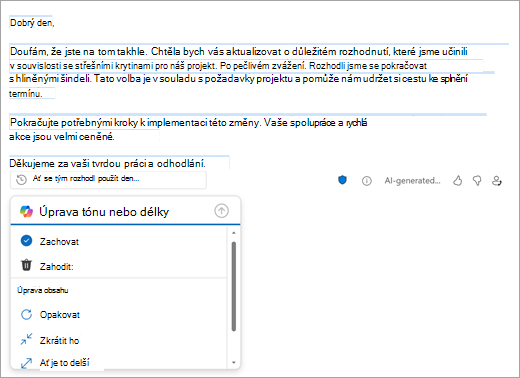
- Zadejte novou výzvu a znovu vyberte šipku Generovat .
Jakmile budete s výsledkem spokojeni, vyberte Zachovat. Všimněte si, že úroveň citlivosti konceptu se může změnit, pokud je citlivost přiřazená generovanému výstupu vyšší než úroveň konceptu.
Podle potřeby upravte koncept a pak vyberte Odeslat.
Tip:
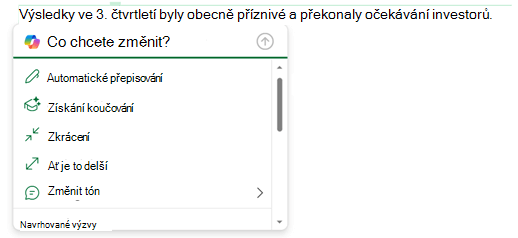
Výběrem textu v e-mailové zprávě, kliknutím na tlačítko Copilot a výběrem jedné z dostupných možností můžete výběr upravit pomocí funkce Copilot.
V rámci chatu
- Otevřete Outlook a vytvořte nový e-mail. E-mail můžete nastavit jako novou konverzaci, odpověď na něj nebo přeposlaný e-mail.
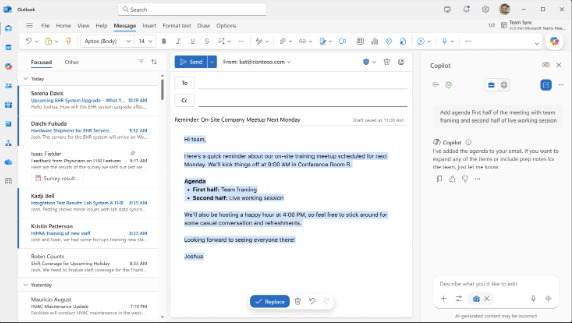
- V oblasti e-mailové zprávy klikněte na "Pomoz mi psát" nebo "Pomoz mi odpovědět" a začněte spolupracovat s Copilotem. Otevře se chat (pokud nebyl otevřen dříve).
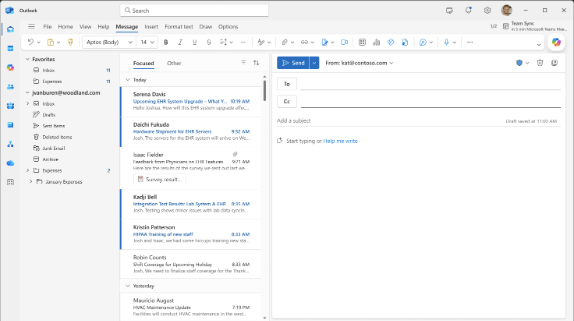
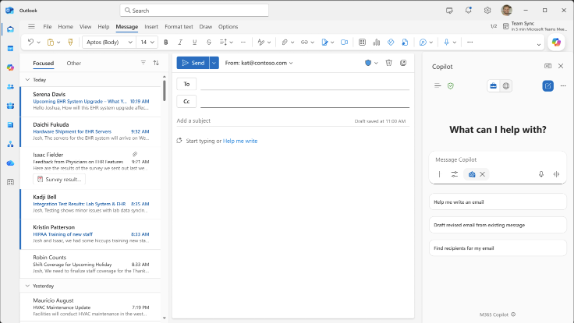
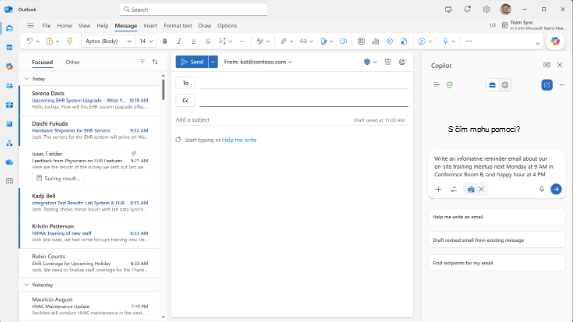
- Použijte chat a požádejte Copilot, aby vám pomohl vytvořit koncepty zprávy. Copilot vám pak položí objasňující otázky nebo přidá koncept do nové oblasti zprávy.
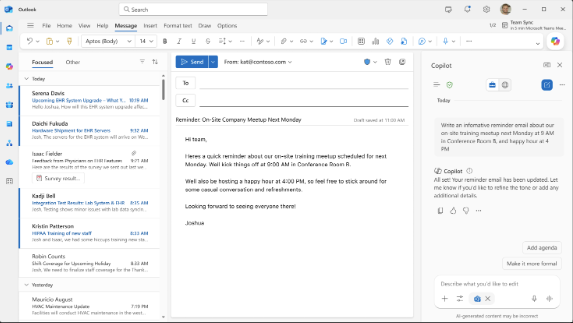
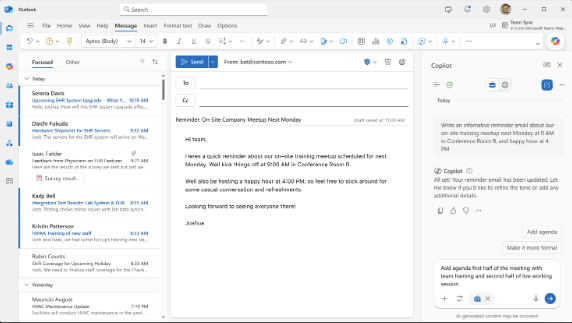
- Pokračujte v úpravách konceptu přímo při práci s Copilotem nebo samostatně. Nahraďte stávající koncept nejnovějším konceptem, zahoďte nejnovější koncept nebo přepínejte mezi různými možnostmi konceptu, které jste vygenerovali pomocí Copilotu, a vyberte preferovanou možnost.
Poznámka
Pokud nemáte přístup ke Copilotu v Outlooku, obraťte se na správce IT.
V klasickém Outlooku vyberte Domů > Nový Email.
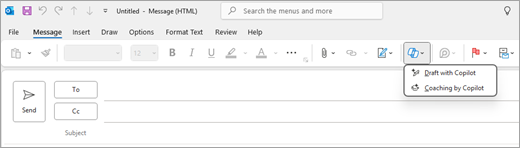
Na panelu nástrojů vyberte ikonu .
V rozevírací nabídce vyberte Koncept s Copilotem .
Do pole Copilot zadejte výzvu. Například "Dejte týmu vědět, že jsme se rozhodli použít hliněné šindele a pokračovat, abychom splnili konečný termín."
Vyberte Vygenerovat. Copilot pro vás připraví zprávu.
Zkontrolujte zprávu. Pokud to není úplně to, co chcete, udělejte jednu z těchto věcí:
- Pokud chcete vytvořit něco trochu jiného, vyberte ikonu Upravit
 zvolte jiný styl nebo délku.
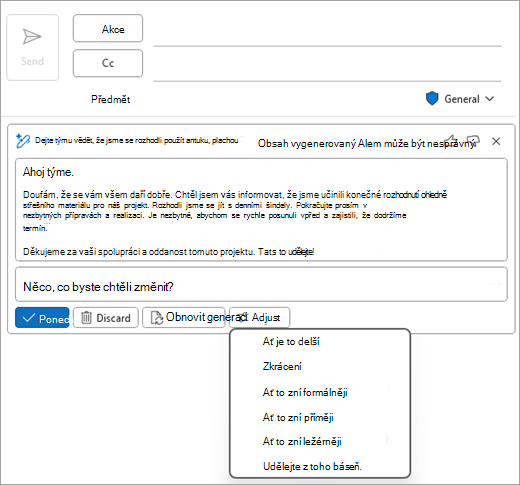
- Pokud chcete upravit výzvu, vyberte modrý text výzvy, zadejte nový obsah a pak vyberte Generovat.
- Pokud chcete začít znovu, vyberte Znovu vygenerovat.
Jakmile budete s výsledkem spokojeni, vyberte Zachovat. Všimněte si, že úroveň citlivosti konceptu se může změnit, pokud je citlivost přiřazená generovanému výstupu vyšší než úroveň konceptu.
Podle potřeby upravte koncept a pak vyberte Odeslat.
Poznámka
Copilot v Outlooku je k dispozici pouze v nejnovější verzi aplikace Outlook pro Mac. Starší verze Outlooku není podporována. Zobrazit Outlook pro Mac.
V aplikaci Outlook pro Mac vyberte Nová zpráva.
Pokud chcete vytvořit novou zprávu, vyberte ikonu Copilot na panelu nástrojů.
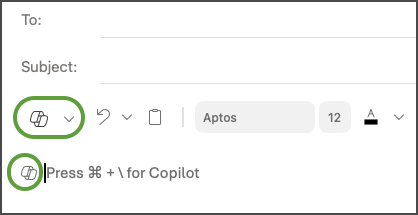
V rozevírací nabídce vyberte Koncept s Copilotem .
Do pole Copilot zadejte výzvu. Například „Díky za pomoc. Těším se na vás příští týden!”
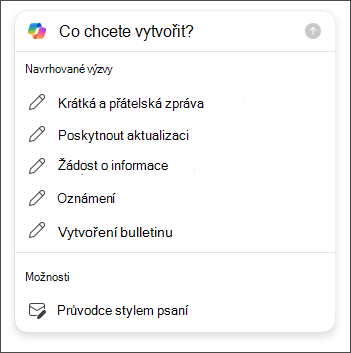
Po dokončení vyberte Generovat. Copilot pro vás připraví zprávu.
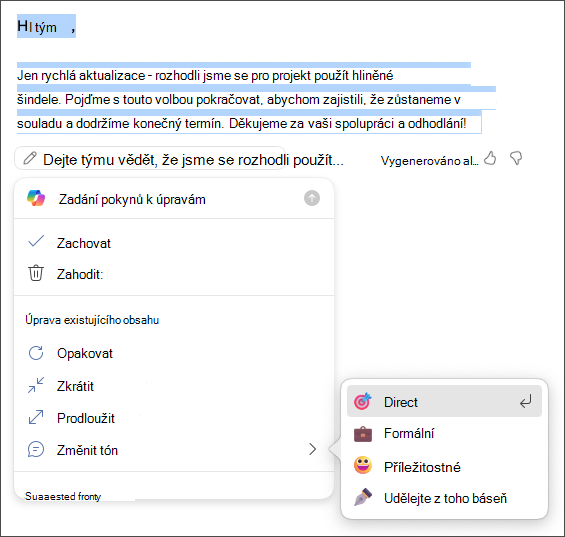
Zkontrolujte zprávu. Pokud to není úplně to, co chcete, zvolte Znovu vygenerovat koncept a Copilot vytvoří novou verzi.
Změna tónu a délky výstupu:
-
Vyberte Neutrální a zobrazí se seznam možností.
- Pokud chcete změnit délku, vyberte možnost Krátké .
Pokud chcete začít znovu, změňte výzvu a znovu vyberte Vygenerovat.
Až budete spokojení, vyberte Vložit. Všimněte si, že úroveň citlivosti konceptu se může změnit, pokud je citlivost přiřazená generovanému výstupu vyšší než úroveň konceptu.
Podle potřeby upravte koncept a pak vyberte Odeslat.
Tip:
Výběrem textu v e-mailové zprávě, kliknutím na tlačítko Copilot a výběrem jedné z dostupných možností můžete výběr upravit pomocí funkce Copilot.
Poznámka
Níže uvedené obrázky slouží jako příklady pro iOS, ale pokyny platí pro zařízení iOS i Android.
Existují dva způsoby, jak vytvořit zprávu pomocí Copilotu: v poli Copilot v oblasti e-mailové zprávy a v chatu.
Koncept v oblasti e-mailové zprávy
V aplikaci Outlook pro iOS nebo Outlook pro Android vyberte Nová pošta.
Pokud chcete vytvořit novou zprávu, klepněte na ikonu Copilot na panelu nástrojů. Pokud chcete vytvořit novou zprávu od začátku, můžete si vybrat mezi nástroji Koncept pomocí Copilotu nebo Koučování od Copilotu, které vám pomůžou s vlastní zprávou.
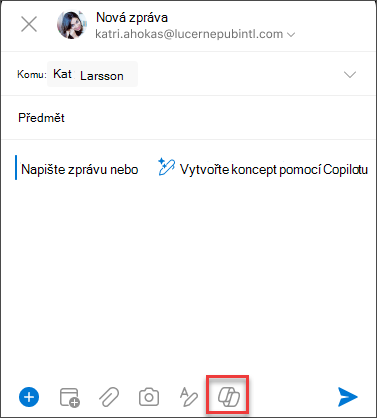
Tip:
Koučování od Copilotu umožňuje upřesnit vlastní sdělení pomocí návrhů založených na umělé inteligenci. Zadejte alespoň 100 znaků, aby Copilot mohl poskytovat relevantní zpětnou vazbu.
Pokud jste vybrali Koncept pomocí Copilotu, zadejte výzvu do pole. Například : "Dejte týmu vědět, že budeme pokračovat s aktuálním marketingovým plánem, abychom splnili konečný termín projektu."
Klepněte na šipku. Copilot vygeneruje zprávu ke kontrole. Poté můžete vybrat Možnosti a upravit tón a délku podle svých preferencí.
Pokud jste spokojení, zvolte Zachovat , Zahodit a začít znovu, nebo Znovu vygenerovat pro úplně novou verzi. Všimněte si, že úroveň citlivosti konceptu se může změnit, pokud je citlivost přiřazená generovanému výstupu vyšší než úroveň konceptu. Pro další přizpůsobení můžete také přímo upravit text nebo zadat vlastní pokyny do pole výzvy a vybrat Vygenerovat pro aktualizovaný koncept. Tento postup opakujte, dokud nebudete s výsledkem spokojeni, a po dokončení klepněte na Zachovat.
V případě potřeby koncept dále upravte nebo klepněte na Odeslat a zprávu odešlete.
Pokud chcete použít funkci koučování, napište zprávu s alespoň 100 znaky a na panelu nástrojů vyberte Koučování od Copilotu. Copilot zkontroluje váš text a nabídne návrhy pro upřesnění a vylepšení vašeho sdělení pro jasnou a efektivní komunikaci.
Tip:
Výběrem textu v e-mailové zprávě, kliknutím na tlačítko Copilot a výběrem jedné z dostupných možností můžete výběr upravit pomocí funkce Copilot.
V rámci chatu
- Otevřete aplikaci a klepněte na existující konverzaci nebo otevřete koncept nového e-mailu
- Na plátně e-mailu klepněte na "Pomozte mi odpovědět" nebo "Pomozte mi psát".
- V chatu se podělte o to, o čem chcete e-mailem komunikovat, a odešlete to.
- Kouzlo psaní vibrací spočívá v tom, že se ve vašem e-mailu objeví koncept. Chatujte s Copilotem a proveďte další úpravy, které se zobrazí živě na plátně. Koncept můžete kdykoli upravit přímo v e-mailu.
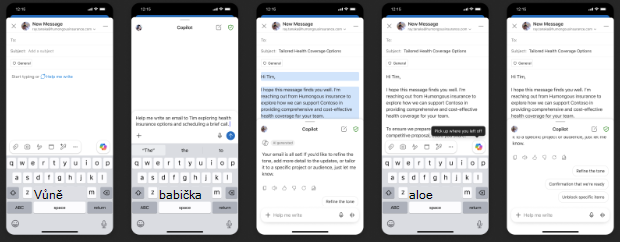
Úprava existujícího textu
Pokud chcete, aby vám Copilot pomohl s textem, který jste už napsali v e-mailové zprávě, jednoduše tento text vyberte a pak vyberte ikonu Copilot vedle vybraného textu.
Další informace
Shrnutí vlákna e-mailu pomocí Copilotu v Outlooku
Koučování při psaní e-mailů s Copilotem v Outlooku
Nejčastější dotazy k funkci Copilot v Outlooku
Microsoft Copilot pomoc & učení

