
Platí pro: nový Outlook pro Windows
Všechny účty spojuje e-maily z různých účtů do jednoho zobrazení. Vaše poštovní schránky zůstanou oddělené a pořád můžete otevřít doručenou poštu jednotlivých účtů. Tento článek se týká nového Outlooku pro Windows, ne aplikace Outlook na webu nebo klasického Outlooku.
Než začnete
Připojte k novému Outlooku aspoň dva oprávněné e-mailové účty. Povolte offline přístup pro účty, které chcete zahrnout do Nastavení>obecného>režimu offline, a počkejte, než se jejich e-maily synchronizují. Vaše organizace může spravovat, jestli bude dostupná možnost Všechny účty.
Otevření a používání všech účtů
V podokně složek rozbalte položku Všechny účty a vyberte Doručená pošta. Můžete číst e-maily a odpovídat na ně, vytvářet nové zprávy a používat dostupné akce, jako je Hledat, Odstranit, Archivovat a Označit jako přečtené nebo nepřečtené. Pokud některá akce není pro váš výběr dostupná, otevřete poštovní schránku příslušného účtu.
Skrýt všechny účty
Otevřete Další možnosti (...) vedle Všechny účty v podokně složek a pak vyberte Skrýt všechny účty.
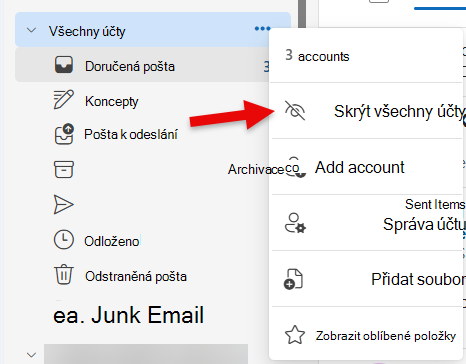
Obrázek 1. Skryjte všechny účty v podokně složek.
Znovu zobrazit všechny účty
Otevřete nastavení>podokna složek pošty>. V části Zobrazit všechny účty vyberte Zobrazit e-maily ze všech účtů na jednom místě. Pokud se zobrazí výzva, uložte změnu. Pokud zaškrtnutí tohoto políčka chcete znovu skrýt, zrušte zaškrtnutí políčka.
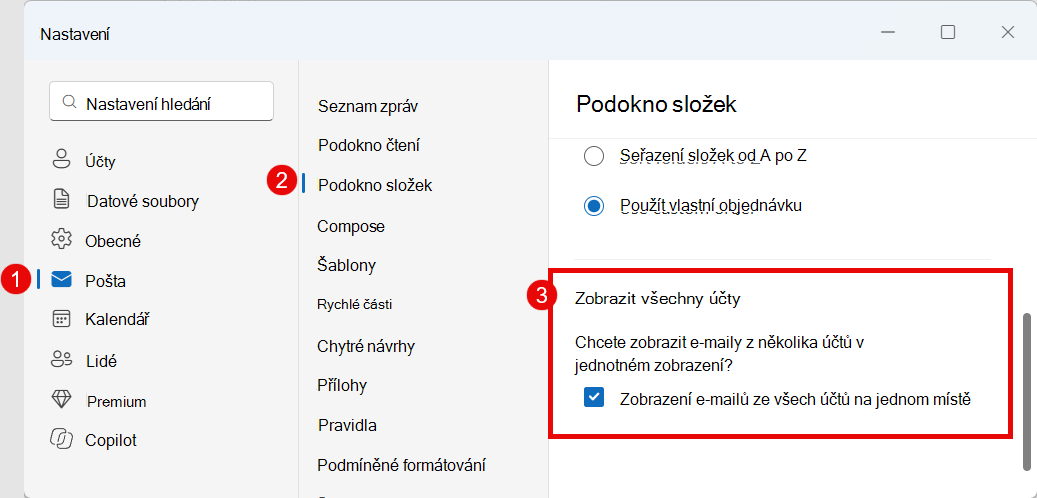
Obrázek 2. Zobrazení nebo skrytí všech účtů v nastavení podokna složek
Skrytím možnosti Všechny účty nedojde k odebrání vašich účtů ani odstranění e-mailů. Není to totéž jako vypnutí offline přístupu. Pokud je toto nastavení nedostupné nebo spravované vaší organizací, obraťte se na správce.
Zobrazení nebo skrytí všech účtů na kartě Zobrazení
Na pásu karet vyberte Zobrazit>podokno>složek Všechny účty. Zvolte Zobrazit a zobrazte všechny účty, nebo Skrýt a odeberte je z podokna složek.
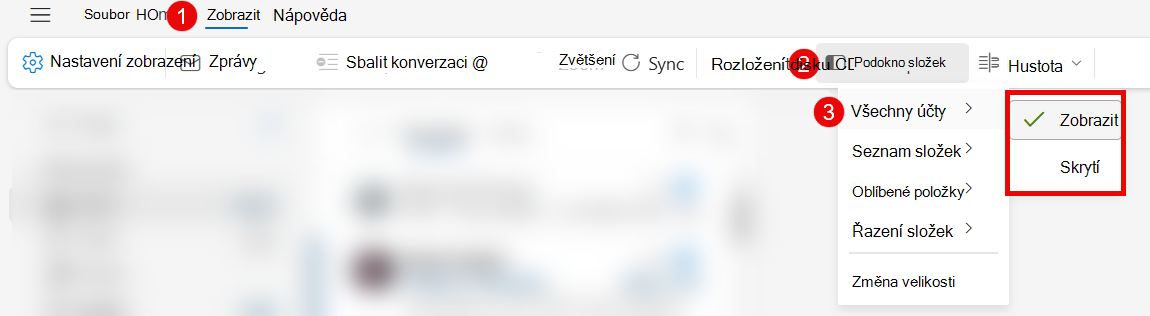
Obrázek 3. Zobrazení nebo skrytí Všechny účty na kartě Zobrazení
Řazení zpráv
Možnost Všechny účty podporuje řazení zpráv jenom podle data. Pokud chcete zprávy seřadit podle odesílatele, předmětu, velikosti nebo jiného kritéria, otevřete poštovní schránku jednotlivého účtu. Toto omezení se vztahuje na zprávy ve všech účtech, nikoli na pořadí složek v podokně složek.
Hledání starších e-mailů
Možnost Všechny účty prohledává místně uložené e-maily pro zúčastněné účty, ne každou zprávu ve všech poštovních schránkách. Pokud chcete vyhledat starší e-maily, otevřete příslušnou poštovní schránku a hledejte online.
Na konci výsledků hledání v synchronizovaném okně se zobrazí zpráva Hledáte starší e-maily. V této zprávě vyberte Offline nastavení a zvyšte počet dnů e-mailů k uložení, pokud je dostupné delší období. Počkejte, než se další e-maily synchronizují, a pak hledejte znovu.
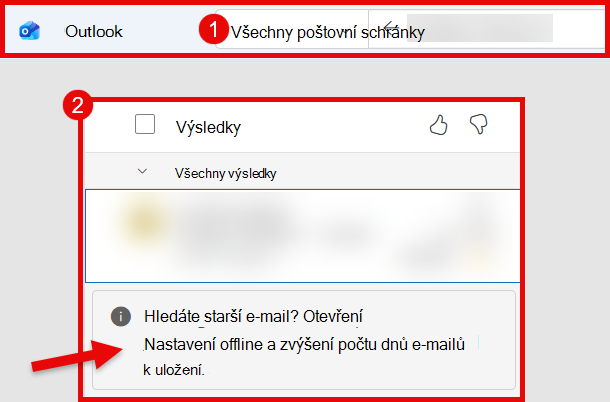
Obrázek 4. Otevře Offline nastavení ze zprávy na konci výsledků hledání.
Pokud chcete změnit množství e-mailů, které se ukládají místně, otevřete Nastavení>obecné>offline, vyberte účet, pokud se tento účet zobrazí, a pak vyberte dny e-mailů, které se mají uložit. Vyberte 7, 30 (výchozí), 90 nebo 180 dní.
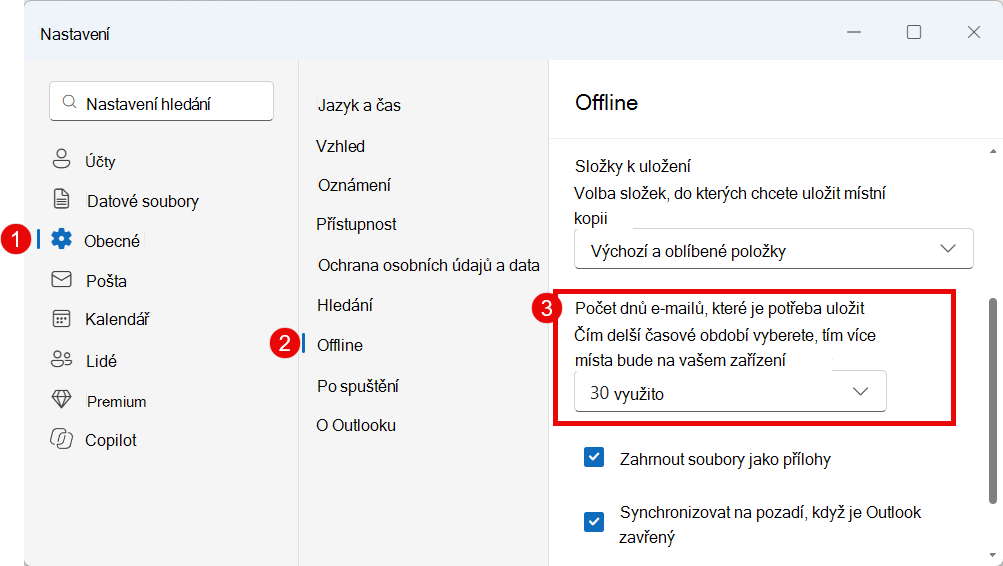
Obrázek 5. Zvolte, kolik e-mailů chcete místně uložit.
Delší období využívá více místa na zařízení a synchronizace může určitou dobu trvat. Omezené volné místo může omezit místně uložené e-maily. Skrytím všech účtů se offline okno nezmění.
Jak pracovat offline v Outlooku pro Windows
Řešení potíží
Nevidím možnost Všechny účty
Zkontrolujte, že používáte nový Outlook pro Windows, že máte dva nebo více oprávněných účtů s povoleným offline přístupem a že nemáte skryté zobrazení. Toto nastavení může spravovat vaše organizace. Během zavádění ještě nemusí být možnost Všechny účty dostupné všem oprávněným uživatelům.
Zkontrolujte odesílající účet
Před odesláním nové zprávy nebo odpovědi zkontrolujte účet Od . Pokud se nejedná o zamýšlený účet, opravte ho před odesláním.