

Poznámka
Nový Microsoft Planner se v současné době zavádí pro zákazníky. Pokud vaše prostředí vypadá jinak než kroky uvedené v tomto článku nebo pracujete z prostředí Government Community Cloud (GCC), GCC High nebo Ministerstva obrany (DoD), přečtěte si pokyny k dolní části této stránky.
Další informace o Planneru najdete v nejčastějších dotazech k Planneru.
Platí pro: Microsoft Planner
Co je pracovní chat?
Chat úkolů umožňuje posílat zprávy, zmiňovat členy týmu a koordinovat práci přímo v rámci úkolu. Zprávy vidí jenom lidé, kteří mají k úkolu přístup.
Chat s úkoly použijte, když chcete:
- Ptejte se nebo sdílejte aktuální informace o úkolu
- Zmínění nějaké osoby, abyste získali její pozornost
- Propojení diskuzí s úkolem, kterého se týkají
Poznámka
Chat úkolů je v tuto chvíli dostupný jenom v základních plánech.
Spuštění a používání chatu úkolů
Každý úkol má jedno vlákno chatu.
- Pokud u úkolu ještě neexistuje chat, zahájí ho první zpráva, kterou přidáte.
- Pokud úkol už chat má, můžete kdykoli přidat novou zprávu.
- Zprávy se v chatu úkolů zobrazují v chronologickém pořadí.
Poznámka
Chat úkolů necestuje s úkolem, pokud je úkol přesunutý do jiného plánu.
Zmínka o členech týmu v chatu úkolů
Zmínky pomáhají zajistit, aby se aktualizace zobrazily těm správným uživatelům, aniž by o tom museli upozornit všechny uživatele v plánu. Když je chcete použít, zmíníte je tak, že napíšete znak @ a za ním jméno osoby.
Můžete zmínit kohokoli, kdo má k plánu přístup. V jedné zprávě můžete zmínit víc lidí a zmínění uživatelé dostanou oznámení e-mailem i Teams, aby mohli rychle reagovat.
Varování
Uživatelé budou upozorněni na aktualizace chatu úkolu pouze v případě, že jsou výslovně zmíněni. To je rozdíl v chování mezi staršími komentáři k úkolům a chatem k úkolům v reakci na zpětnou vazbu zákazníků.
Co můžete dělat v Chatu úkolů
Chat úkolů podporuje bohatou škálu moderních funkcí zasílání zpráv, mezi které patří:
- Plně formátovaný text (tučné písmo, seznamy, odkazy, nadpisy)
- Reakce emoji na zprávy
- Úprava nebo odstranění zpráv, které jste napsali
Úpravy jsou jasně označené, aby ostatní věděli, že se zpráva aktualizovala. Odstraněné zprávy zanechávají zástupný symbol označující odebrání.
Přístup a oprávnění
Pokud chcete chat k úkolu zobrazit nebo se ho zúčastnit, musíte k němu mít přístup.
- Pokud můžete úkol otevřít, můžete zobrazit jeho chat.
- Tuto zprávu může upravit nebo odstranit jenom tvůrce zprávy.
- Uživatelé typu host, kteří mají přístup k úkolu, se můžou účastnit chatu k úkolům.
Práce se stávajícími komentáři a konverzacemi
Pokud úkol už obsahuje starší komentáře k úkolu, uvidíte odkaz pro otevření vlákna komentáře v Outlooku.
Nové zprávy se přidávají pouze prostřednictvím chatu úkolů. Existující vlákna zůstanou přístupná, takže nepřijdete o zastaralý kontext.
Pokud ještě nepoužíváte nový Planner nebo pracujete z prostředí GCC High, GCC nebo DoD, postupujte následovně.
Během práce na plánu se možná budete chtít na něco zeptat někoho, kdo pracuje na nějakém úkolu. K úkolu můžete přidat komentář a začít tak diskuzi.
- Přidání komentáře k úkolu
- Kdo dostane oznámení o mém komentáři?
- Proč nejdou zobrazit nebo přidávat komentáře k úkolům?
Přidání komentáře k úkolu
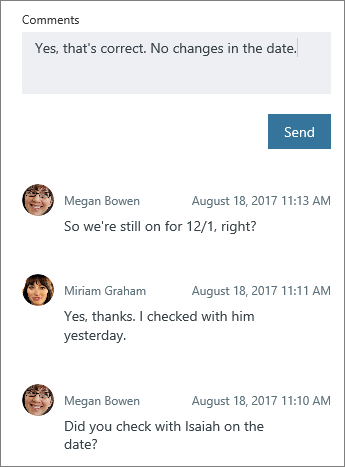
U plánů Základní vyberte úkol, zobrazte jeho podrobnosti a potom pomocí pole Komentáře diskutujte se svým týmem. Až budete připraveni komentář publikovat, vyberte Odeslat .
Důležité
Jakmile publikujete komentář, nemůžete ho odstranit ani upravit.
Až přidáte komentář, u úkolu se zobrazí symbol komentáře, aby upozornil tým, že mají něco nového k přečtení.

Nejnovější komentář se v úkolu zobrazuje jako první.
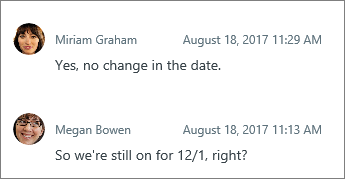
U úkolů v plánech Premium připněte plán do kanálu Teams pomocí aplikace Project v Teams a použijte konverzace Teams pro úkoly , kde můžete o úkolech diskutovat.
Kdo dostane oznámení o mém komentáři?
U úkolů v základních plánech se váš komentář odešle na adresu:
- Skupina Microsoft 365 vašeho plánu. Uvidíte ho spolu se všemi konverzacemi probíhajícími u všech úkolů ve vašem plánu. V Outlooku vyberte tři tečky vedle názvu vašeho plánu a pak zvolte Konverzace. Odtud můžete zobrazit komentáře ke všem úkolům daného plánu v aplikaci Outlook na webu. K zobrazení konverzací o vašem plánu můžete použít taky aplikaci Outlook Groups. Přečtěte si další informace o konverzacích ve Skupiny Microsoft 365 v Outlooku.

Každý, kdo již úkol okomentoval. Email oznámení týkající se komentářů se vlastníkovi úkolu neodesílá automaticky a @zmínky nejsou aktuálně podporované. Další podrobnosti najdete v tématu Správa oznámení Planneru.
Tip:
Pokud chcete změnit, kdo bude dostávat e-mailová upozornění na komentáře k úkolům pro konkrétní úkoly, přečtěte si část Resetování, kdo dostává e-mailová oznámení o komentářích ke konkrétnímu úkolu
Informace o úkolech v plánech Premium najdete v konverzacích Teams pro úkoly.
Proč nejdou zobrazit nebo přidávat komentáře k úkolům?
U úkolů v plánech Basic existuje několik důvodů, proč se vám nemusí podařit zobrazit nebo přidat komentáře k úkolům:
Pokud něco vložíte z e-mailové zprávy do pole pro komentář, včetně polí "Od:" a "Odeslané:", bude komentář vypadat, jako by byl uložený, ale všechno, co následuje a zahrnuje tato pole, se při příštím otevření úkolu nezobrazí. Je to proto, že Exchange s těmito poli zachází jako s příjemci pro přeposlání nebo odpověď a zachází s nimi jinak než s normálním textem. Tento problém můžete vyřešit takto:
- U krátkých e-mailů odeberte z komentáře pole "Od:" a "Odesláno:" a poté zvolte Odeslat.
- U dlouhých e-mailů s mnoha poli "Od:" a "Odesláno:" zvažte přidání e-mailu k úkolu jako přílohy a odkazování na něj z komentářů.
Pokud vaše organizace nepoužívá pro váš účet Exchange Online, je možné, že úkoly v Planneru nebudete moct komentovat.
V plánech vytvořených připojenými skupinami Yammeru se nedají přidávat komentáře k úkolům Planneru.
Pokud se vlákno rozvětví, nenačtou se všechny komentáře. K rozštěpení může dojít přímou odpovědí na e-mail v doručené poště skupiny místo komentářů v úkolech Planneru. Fork může také nastat automaticky, když se k úkolu přidá víc než 100 komentářů.
Informace o úkolech v plánech Premium najdete v konverzacích Teams pro úkoly.
Pošlete nám svůj názor na Planner
Vaše názory nám pomáhají při rozhodování, na čem máme pracovat dál. Pokud se jedná o funkci, o kterou byste chtěli požádat, pošlete nám prosím zpětnou vazbu. Pomůžete nám určit prioritu nových funkcí v budoucích aktualizacích. Další informace najdete v tématu Jak můžu odeslat zpětnou vazbu v systém Microsoft Office?
Pokud ještě nepoužíváte nový Planner nebo pracujete v prostředí GCC High, GCC nebo DoD, postupujte následovně.
Během práce na plánu se možná budete chtít na něco zeptat někoho, kdo pracuje na nějakém úkolu. K úkolu můžete přidat komentář a začít tak diskuzi.
- Přidání komentáře k úkolu
- Kdo dostane oznámení o mém komentáři?
- Proč nejdou zobrazit nebo přidávat komentáře k úkolům?
Přidání komentáře k úkolu
Komentář přidáte tak, že výběrem úkolu zobrazíte jeho podrobnosti a pak pro diskuzi se svým týmem použijete pole Komentáře. Až budete připraveni komentář publikovat, klikněte na Odeslat .
Důležité
Jakmile publikujete komentář, nemůžete ho odstranit ani upravit.
Až přidáte komentář, u úkolu se zobrazí symbol komentáře, aby upozornil tým, že mají něco nového k přečtení.
Nejnovější komentář se v úkolu zobrazuje jako první.
Kdo dostane oznámení o mém komentáři?
Váš komentář se odešle na adresu:
- Skupina Microsoft 365 vašeho plánu. Uvidíte ho spolu se všemi konverzacemi probíhajícími u všech úkolů ve vašem plánu. V Outlooku vyberte tři tečky vedle názvu vašeho plánu a pak zvolte Konverzace. Odtud můžete zobrazit komentáře ke všem úkolům daného plánu v aplikaci Outlook na webu. K zobrazení konverzací o vašem plánu můžete použít taky aplikaci Outlook Groups. Přečtěte si další informace o konverzacích ve Skupiny Microsoft 365 v Outlooku.
Každý, kdo již úkol okomentoval. Email oznámení týkající se komentářů se vlastníkovi úkolu neodesílá automaticky a @zmínky nejsou aktuálně podporované. Další podrobnosti najdete v tématu Správa oznámení Planneru.
- Pokud chcete změnit, kdo bude dostávat e-mailová oznámení o komentářích k určitým úkolům, přečtěte si část Resetování, kdo dostává e-mailová oznámení o komentářích ke konkrétnímu úkolu.
Proč nejdou zobrazit nebo přidávat komentáře k úkolům?
Existuje několik důvodů, proč se vám nemusí podařit zobrazit nebo přidat komentáře k úkolům:
Pokud něco vložíte z e-mailové zprávy do pole pro komentář včetně polí "Od:" a "Odeslané:", bude komentář vypadat, jako by byl uložený, ale všechno, co následuje a včetně těchto polí, se při příštím otevření úkolu nezobrazí. Je to proto, že Exchange s těmito poli zachází jako s příjemci pro přeposlání nebo odpověď a zachází s nimi jinak než s normálním textem. Tento problém můžete vyřešit takto:
- U krátkých e-mailů odeberte z komentáře pole "Od:" a "Odesláno:" a poté zvolte Odeslat.
- U dlouhých e-mailů s mnoha poli "Od:" a "Odesláno:" zvažte přidání e-mailu k úkolu jako přílohy a odkazování na něj z komentářů.
Pokud vaše organizace nepoužívá pro váš účet Exchange Online, je možné, že úkoly v Planneru nebudete moct komentovat.
V plánech vytvořených připojenými skupinami Yammeru se nedají přidávat komentáře k úkolům Planneru.
Pokud se vlákno rozvětví, nenačtou se všechny komentáře. K forku může dojít buď přímou odpovědí na e-mail v doručené poště skupiny, nikoli prostřednictvím komentářů v úkolech Planneru, a může také dojít automaticky, když se k úkolu přidá více než 100 komentářů.
Vaše názory nám pomáhají při rozhodování, na čem máme pracovat dál. Pokud se jedná o funkci, o kterou byste chtěli požádat, pošlete nám prosím zpětnou vazbu. Pomůžete nám určit prioritu nových funkcí v budoucích aktualizacích. Další informace najdete v tématu Jak můžu odeslat zpětnou vazbu v systém Microsoft Office?