

Poznámka
Nový Microsoft Planner se v současné době zavádí pro zákazníky. Pokud vaše prostředí vypadá jinak než kroky uvedené v tomto článku nebo pracujete z prostředí Government Community Cloud (GCC), GCC High nebo Ministerstva obrany (DoD), přečtěte si pokyny k dolní části této stránky.
Další informace o Planneru najdete v nejčastějších dotazech k Planneru.
Až přidáte úkoly, můžete je řadit do kontejnerů. Pomůže vám to rozdělit věci podle fází, typů práce, oddělení nebo podle kritérií, která jsou pro váš plán nejvhodnější.
Vytvoření kontejnerů
Když chcete pro úkoly ve svém plánu vytvořit kontejnery, na Panelu vyberte Přidat nový kontejner a zadejte název kontejneru.
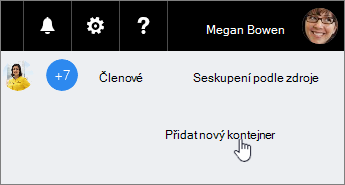
Nevidíte možnost Přidat nový kontejner? Možná máte Panel seskupený podle jiných kritérií. Vpravo nahoře vyberte Seskupit podle a zvolte Kontejnery.
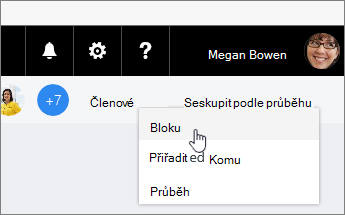
Tip:
Chcete změnit název kontejneru? Vyberte název kontejneru a udělejte změny. Dokonce i kontejner Úkoly můžete přejmenovat na něco, co vám dává větší smysl.
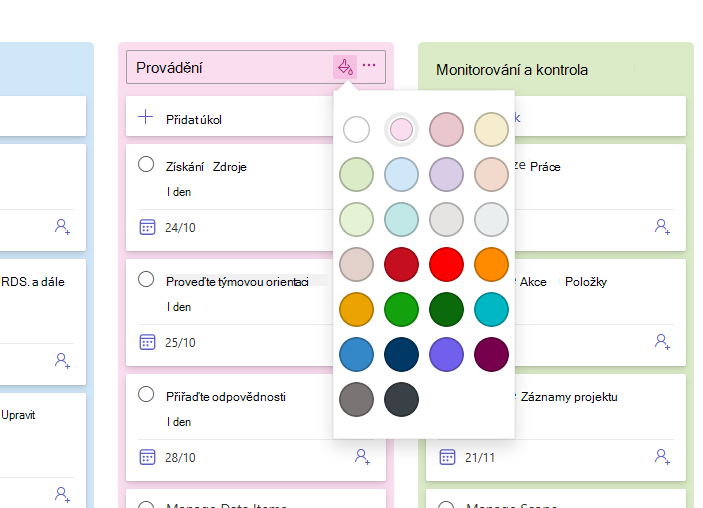
Pokud používáte prémiový plán, můžete své kbelíky také barevně odlišit. Vyberte ikonu plechovky vedle názvu kbelíku a zvolte barvu kbelíku.
Přesunutí úkolů do kontejnerů
Až kontejner vytvoříte, můžete do něho přetáhnout úkoly a začít si organizovat práci. Pokud chcete přesouvat úkoly pomocí klávesnice, přečtěte si téma Kopírování a přesouvání úkolů Planneru.
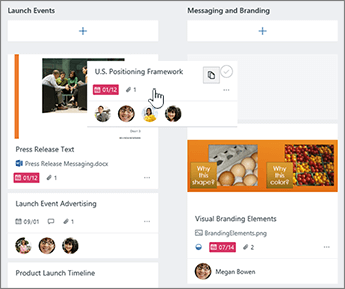
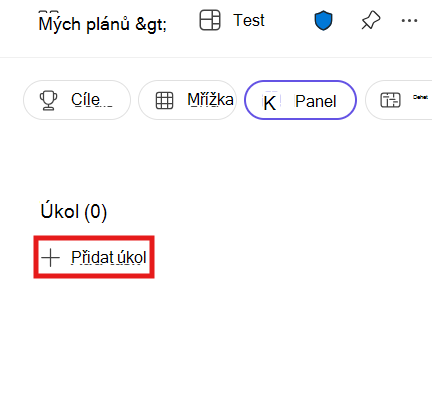
Výběrem znaménka plus (+) pod názvem kontejneru můžete taky do tohoto kontejneru přidat nový úkol. Zadejte název úkolu a zvolte Přidat úkol.
Další možnosti organizace práce
Pořadí zobrazení kontejnerů na obrazovce můžete změnit přetažením jejich názvu na nové místo. Pokud chcete kontejnery přesunout pomocí klávesnice, otevřete nabídku se třemi tečkami (. . .) vedle názvu kontejneru a vyberte Přesunout doprava nebo Přesunout doleva.
Pokud potřebujete další možnosti, jak si zorganizovat práci, můžou se vám hodit barevné popisky .
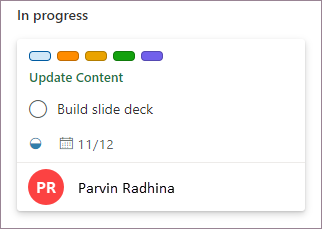
Můžete označit úkoly několika barevnými popisky. Budete tak mít lepší přehled o tom, které z nich obsahují společné prvky.
Pokud ještě nepoužíváte nový Planner nebo pracujete v prostředí GCC High, GCC nebo DoD, postupujte následovně.
Až přidáte úkoly, můžete je řadit do kontejnerů. Pomůže vám to rozdělit věci podle fází, typů práce, oddělení nebo podle kritérií, která jsou pro váš plán nejvhodnější.
Vytvoření kontejnerů
Když chcete pro úkoly ve svém plánu vytvořit kontejnery, na Panelu vyberte Přidat nový kontejner a zadejte název kontejneru.
Nevidíte možnost Přidat nový kontejner? Možná máte Panel seskupený podle jiných kritérií. Vpravo nahoře vyberte Seskupit podle a zvolte Kontejnery.
Tip:
Chcete změnit název kontejneru? Vyberte název kontejneru a udělejte změny. Dokonce i kontejner Úkoly můžete přejmenovat na něco, co vám dává větší smysl.
Přesunutí úkolů do kontejnerů
Až kontejner vytvoříte, můžete do něho přetáhnout úkoly a začít si organizovat práci.
Výběrem znaménka plus (+) pod názvem kontejneru můžete taky do tohoto kontejneru přidat nový úkol. Zadejte název úkolu a zvolte Přidat úkol.
Další možnosti organizace práce
Pořadí zobrazení kontejnerů na obrazovce můžete změnit přetažením jejich názvu na nové místo.
Pokud potřebujete další možnosti, jak si zorganizovat práci, můžou se vám hodit barevné popisky .
Můžete označit úkoly několika barevnými popisky. Budete tak mít lepší přehled o tom, které z nich obsahují společné prvky.