
Poznámka
Nový Microsoft Planner se v současné době zavádí pro zákazníky. Pokud vaše prostředí vypadá jinak než kroky uvedené v tomto článku nebo pracujete z prostředí Government Community Cloud (GCC), GCC High nebo Ministerstva obrany (DoD), přečtěte si pokyny k dolní části této stránky.
Další informace o Planneru najdete v nejčastějších dotazech k Planneru.
V Planneru vám popisky můžou pomoct rychle se zorientovat v prvcích, které jsou společné pro několik úkolů. Může jít třeba o požadavky, umístění, závislosti nebo časová omezení.
Přidání popisků k plánu
Na panelu úkolů vyberte úkol a otevřete podrobnosti.
Na kartě vyberte Přidat štítek a pak vyberte jeden z 25 štítků v seznamu. Pokud chcete štítek přejmenovat, vyberte vedle něj v seznamu ikonu tužky a zadejte pro něj nový název. Mějte na paměti, že přejmenování popisku ovlivní všechny instance, ve kterých se tato barva popisku použije v plánu.
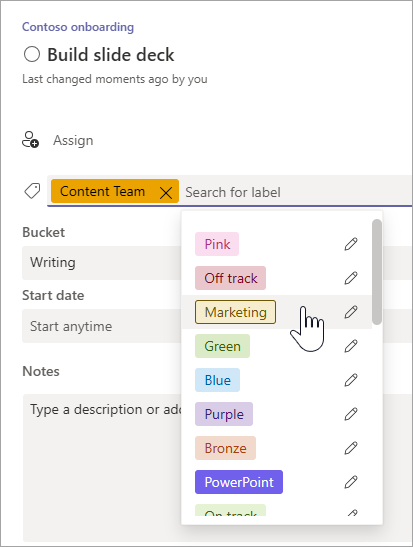
Popisky, které vytvoříte u jednoho úkolu, budou k dispozici pro všechny úkoly v daném plánu.
Můžete například definovat růžový popisek jako "Bezpečnost" u úkolu "Přidat prostředky na účet" a pak nastavit stejný příznak pro každý další úkol v plánu, který souvisí s bezpečností.
Další možnosti organizace práce
Pokud potřebujete další možnosti, jak si zorganizovat práci, můžou se vám hodit kontejnery. Můžete řadit úkoly do kontejnerů a uspořádat je tak podle kritérií, jako jsou fáze, typy práce nebo oddělení.
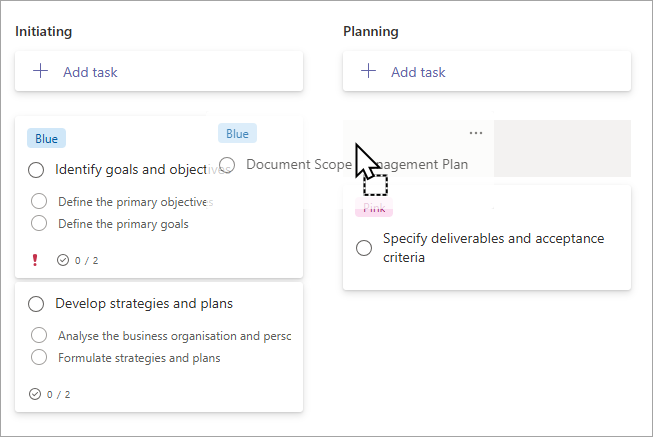
Díky popiskům, kontejnerům, symbolům průběhu, kalendářním datům, přiřazením, komentářům a přílohám, které se zobrazují na Panelu u každého úkolu, budete mít skvělý a rychlý přehled o tom, co se děje s vaším plánem.
Chcete komplexnější informace? Zkuste zobrazit Grafy, které vám poskytnou rychlý náhled na celkový průběh vašeho plánu.
Pokud ještě nepoužíváte nový Planner nebo pracujete z prostředí GCC High, GCC nebo DoD, použijte následující postup.
V Planneru vám popisky můžou pomoct rychle se zorientovat v prvcích, které jsou společné pro několik úkolů. Může jít třeba o požadavky, umístění, závislosti nebo časová omezení.
Přidání popisků k plánu
Na panelu úkolů vyberte úkol a otevřete podrobnosti.
Na kartě vyberte Přidat štítek a pak vyberte jeden z 25 štítků v seznamu. Pokud chcete štítek přejmenovat, vyberte vedle něj v seznamu ikonu tužky a zadejte pro něj nový název. Mějte na paměti, že přejmenování popisku ovlivní všechny instance, ve kterých se tato barva popisku použije v plánu.
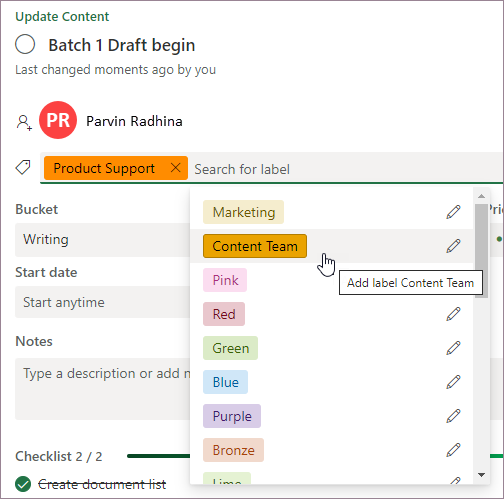
Popisky, které vytvoříte u jednoho úkolu, budou k dispozici pro všechny úkoly v daném plánu.
Můžete například definovat růžový popisek jako "Bezpečnost" u úkolu "Přidat prostředky na účet" a pak nastavit stejný příznak pro každý další úkol v plánu, který souvisí s bezpečností.
Další možnosti organizace práce
Pokud potřebujete další možnosti, jak si zorganizovat práci, můžou se vám hodit kontejnery. Můžete řadit úkoly do kontejnerů a uspořádat je tak podle kritérií, jako jsou fáze, typy práce nebo oddělení.
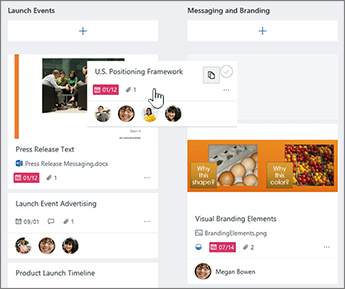
Díky popiskům, kontejnerům, symbolům průběhu, kalendářním datům, přiřazením, komentářům a přílohám, které se zobrazují na Panelu u každého úkolu, budete mít skvělý a rychlý přehled o tom, co se děje s vaším plánem.
Chcete komplexnější informace? Zkuste zobrazit Grafy, které vám poskytnou rychlý náhled na celkový průběh vašeho plánu.
