Možnost animačního efektu s názvem Podle odstavce umožňuje, aby se položky seznamu zobrazovaly jedna po druhé. Tomuto typu animace se někdy říká sestavovací snímek.
Zobrazení textu na jednotlivých řádcích
- Na snímku vyberte pole, které obsahuje váš text.
- Vyberte kartu Animace a vyberte animaci, třeba Objevit, Postupně se objevit nebo Přilétnout.
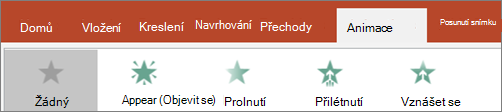
U některých animací, jako je Přilétnutí, vyberte Možnosti efektu, protože budete muset vybrat směr, ze kterého mají odrážky přiletět, například zdola, shora, zleva nebo doprava.
- Vyberte Možnosti efektu a pak vyberte Podle odstavce , aby se odstavce textu zobrazovaly jeden po druhém. (Když použijete druhou možnost, Vše najednou, zobrazí se všechny řádky textu najednou.)
PowerPoint vám hned zobrazí náhled animace.
Když prezentujete v prezentaci, ve výchozím nastavení se každý odstavec zobrazí jako odpověď na kliknutí. Můžete tak určit, kdy se který odstavec zobrazí. Toto nastavení můžete upravit pomocí ovládacích prvků Začátek, Doba trvání a Zpoždění na vzdálenějším konci karty Animace na pásu karet.
Zobrazení textu po jednotlivých písmenech
Vizuální efekt "psaní" můžete také vytvořit tak, že necháte znaky v odstavci zobrazovat jeden po druhém.
- Na snímku vyberte pole, které obsahuje váš text.
- Vyberte kartu Animace a pak vyberte rozevírací nabídku Přidat animaci a vyberte animaci, například Zobrazit.
- Vyberte kartu Animace a pak vyberte Podokno animací.
V pravé části okna PowerPointu se otevře podokno animací.
- V podokně animací vyberte šipku vedle animace a pak vyberte Možnosti efektu.
- V dialogovém okně na kartě Efekt v části Vylepšení vyberte šipku vedle položky Animovat text a vyberte Po písmenech. Potom můžete změnit dobu zpoždění v sekundách zpoždění mezi písmeny .
PowerPoint okamžitě zobrazí náhled animace, abyste viděli načasování jednotlivých postav. Náhled můžete opakovat tak, že vyberete animaci v podokně animací a vyberete Přehrát vybráno.
Viz také
Vytvoření snímku sestavení
Změna, odebrání nebo vypnutí animačních efektů
Zobrazení textu na jednotlivých řádcích
- Na snímku vyberte pole, které obsahuje váš text.
- Vyberte kartu Animace a vyberte animaci, třeba Objevit, Rozpustit neboPřilétnout.
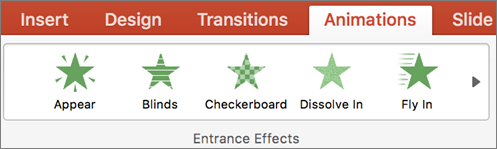
U některých animací, jako je Přilétnutí, vyberte Možnosti efektů na kartě Animace a vyberte směr, ze kterého mají odrážky přiletět, například zdola, shora, zleva nebo vpravo.
- Znovu vyberte Možnosti efektu a pak vyberte Podle odstavce , aby se odstavce textu zobrazily jako jeden objekt.
PowerPoint vám hned zobrazí náhled animace.
Když prezentujete v prezentaci, ve výchozím nastavení se každý odstavec zobrazí jako odpověď na kliknutí. Můžete tak určit, kdy se který odstavec zobrazí. Toto nastavení můžete také upravit pomocí možností Začátek, Doba trvání a Zpoždění v podokně Animace .
Zobrazení textu po jednotlivých písmenech
Vizuální efekt "psaní" můžete také vytvořit tak, že necháte znaky v odstavci zobrazovat jeden po druhém.
Na snímku vyberte pole, které obsahuje váš text.
Na kartě Animace vyberte rozevírací nabídku Přidat animaci a vyberte animaci, třeba Objevit, Prolnutí neboPřilétnutí.
Vyberte kartu Animace a pak vyberte Podokno animací.
(V aplikaci PowerPoint pro Mac 2011: V nabídce Zobrazit vyberte Vlastní animace).
V pravé části okna PowerPointu se otevře podokno animací.
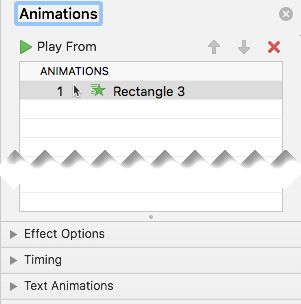
V podokně animací vyberte animační efekt, který chcete upravit, a pak klikněte na šipku vedle možnosti Animace textu.
V textovém poli Animace vyberte O písmenech.
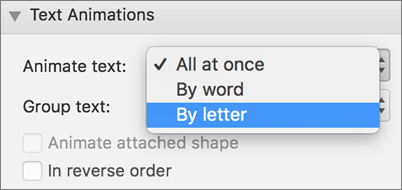
Výchozí hodnota zpoždění pro dobu mezi zobrazenými písmeny je 0,5 sekundy, ale můžete to změnit tak, že vyberete šipku vedle Časování a pak vyberete novou hodnotu v poli Zpoždění .
PowerPoint okamžitě zobrazí náhled animace, abyste viděli načasování jednotlivých postav. Náhled můžete opakovat tak, že vyberete animaci v podokně animací a vyberete Přehrát vybráno.
Animace textu v obrazci
Teď k textu přidáme animace Přilétnutí a Otáčení.
Vyberte text obrazce a vyberte kartu Animace .
Vyberte možnost Přilétnutí vzávěrečných efektech.

Znovu vyberte text a vyberte Číselník. Podokno vlastností Animace teď vypadá takto:

(Volitelné) V podokně vlastností Animace vyberte jednotlivé kroky animace a podle potřeby upravte nastavení Možnosti efektu a Časování.
Přečtěte si další informace o tom, jak změnit, odebrat nebo vypnout animační efekty.
Pokud si chcete zobrazit náhled animace, vyberte první animaci a vyberte Přehrát od.
Viz také
Animujte text nebo objekty
Změna nebo odebrání animačních efektů
Zobrazení textu na jednotlivých řádcích
- Na snímku vyberte pole, které obsahuje váš text.
- Vyberte kartu Animace a vyberte animaci, třeba Objevit, Postupně se objevit nebo Přilétnout.
U některých animací, jako je Přilétnutí, vyberte Možnosti efektu, protože budete muset vybrat směr, ze kterého mají odrážky přiletět, například zdola, shora, zleva nebo doprava.
- Vyberte Možnosti a pak vyberte Podle odstavce , aby se odstavce textu zobrazovaly jeden po druhém. (Když použijete druhou možnost, Vše najednou, zobrazí se všechny řádky textu najednou.)
- Pokud se chcete podívat na náhled animace, vyberte na pásu karet na kartě Prezentace možnost Od aktuálního snímku a pak vyberte, jestli se má každý odstavec textu zobrazit jeden po druhém.
Když prezentujete v prezentaci, ve výchozím nastavení se každý odstavec zobrazí jako odpověď na kliknutí. Můžete tak určit, kdy se který odstavec zobrazí.
Viz také
Animace obrázku na snímku
Animační efekty dostupné v PowerPointu pro web

