V PowerPointu můžete zaměnit animační efekt použitý u objektu za jiný, upravit nastavení animace nebo odebrat animaci z objektu.
Změna animačního efektu
- Vyberte objekt s animačním efektem, který chcete změnit.
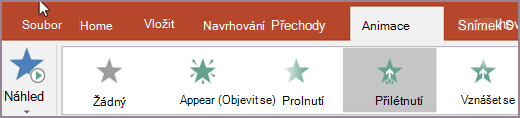
- Na kartě Animace vyberte požadovanou animaci.
Odebrání jednoho animačního efektu
Animační efekty, které jste použili pro text nebo objekty (např. obrázky, obrazce, SmartArty atd.), můžete odebrat.
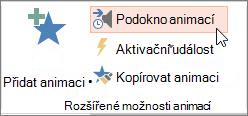
Na kartě Animace vyberte Podokno animací.
Na snímku vyberte animovaný objekt, ze kterého chcete efekt odebrat.
Tip:
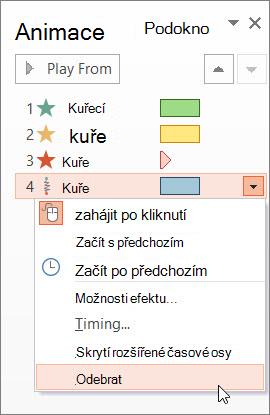
Všechny efekty použité u objektu jsou v podokně animací zvýrazněné.
V podokně animací vyberte efekt, který chcete odebrat, vyberte šipku dolů a pak vyberte Odebrat.
Odebrání více než jednoho nebo odebrání všech animačních efektů
- Pokud chcete z textu nebo objektu odebrat víc než jeden animační efekt, stiskněte v podokně animací klávesu Ctrl, vyberte všechny animační efekty, které chcete odebrat, a stiskněte klávesu Delete.
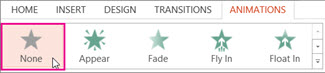
- Pokud chcete z textu nebo objektu odebrat všechny animační efekty, vyberte objekt, jehož animaci chcete zastavit. Potom na kartě Animace vyberte v galerii animačních efektů možnost Žádná.
Vypnutí všech animací v prezentaci
Přestože nemůžete odebrat všechny animace z celé prezentace v jednom kroku (animace musíte odebrat z každého objektu jednotlivě, jak je popsáno nahoře), můžete všechny animace v prezentaci zakázat.
- Na kartě Prezentace vyberte Nastavit prezentaci.
- V části Zobrazit možnosti zvolte Předvádět bez animace.
Viz taky
Animace textu nebo objektů
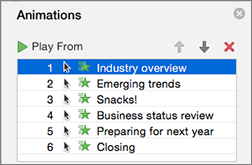
Pokud chcete změnit nebo odebrat animační efekt, který jste vytvořili, vyberte požadovaný snímek, vyberte kartu Animace a pak pomocí podokna animací na pravé straně upravte efekty nebo změňte jejich uspořádání.
Tip:
Pokud podokno animací nevidíte, ujistěte se, že jste v normálním zobrazení, a pak na kartě Animace vyberte Podokno animací.

V podokně animací můžete udělat kteroukoli z těchto věcí:
Přesunutí nebo odstranění animace Vyberte efekt v podokně animací . V horní části podokna vyberte šipkové klávesy a změňte pořadí animací nebo kliknutím na červený křížek animaci animaci odstraňte.
Pokud chcete odstranit všechny animace ze snímku najednou, vyberte první položku v seznamu, stiskněte a podržte klávesu SHIFT při výběru poslední položky v seznamu a pak vyberte červený křížek.

Změna na jinou animaci Vyberte efekt v podokně Animace a na pásu karet na kartě Animace vyberte jiný efekt.
Přidání další animace ke stejnému objektu Nejdřív vyberte text nebo objekt na snímku (ne v podokně animací ) a pak vyberte další efekt, který chcete použít.
Změna vlastností efektu Vyberte efekt v podokně animací a proveďte požadované změny v části Možnosti efektu.
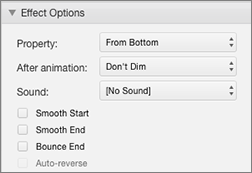
Dostupná nastavení závisí na typu animace, kterou jste vybrali. Tento příklad ukazuje možnosti pro animaci Přilétnutí.
Změna časování efektu Vyberte efekt v podokně animací a proveďte požadované změny v části Časování. Záleží třeba na tom, jak se animace aktivuje, jak dlouho potrvá a jestli její spuštění chcete odložit nebo zopakovat.
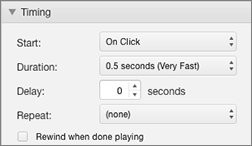
U delších animací, které mohou být znovu aktivovány během prezentace, můžete zvolit možnost Převinout zpět po přehrání, což věci pro druhé kolo trochu urychlí.
Pokud chcete zakázat animace u celé prezentace, vyberte kartu Prezentace , vyberte Nastavit prezentaci a potom vyberte Předvádět bez animace.
Viz také
Použití několika animačních efektů u jednoho objektu
Přidání animačního efektu s dráhou pohybu
Animace nebo zobrazování textu po jednotlivých řádcích
Postupná animace jednotlivých bodů u odrážek
Přidání, úprava nebo odebrání přechodů mezi snímky
Změna animačního efektu
- Vyberte objekt s animačním efektem, který chcete změnit.
- Na kartě Animace vyberte požadovanou animaci.

Odebrání jednoho animačního efektu
Animační efekty, které jste použili pro text nebo objekty (např. obrázky, obrazce, SmartArty atd.), můžete odebrat.
Na kartě Animace vyberte  Podokno animací.
Na snímku vyberte animovaný objekt, ze kterého chcete efekt odebrat.
Tip:
Všechny efekty použité u objektu jsou zvýrazněné v podokně animací.
V podokně animací vyberte efekt, který chcete odebrat. Poté v tomto efektu vyberte  Odstranit.
Odebrání více než jednoho animačního efektu najednou
- Na kartě Animace vyberte Podokno animací.
- V podokně Animace vyberte víc efektů, které chcete odebrat: Stiskněte a podržte Ctrl a postupně vyberte jednotlivé animační efekty.
- V horní části podokna vyberte Odstranit.
Tip:
Pokud chcete odebrat všechny animační efekty z jednoho objektu najednou, můžete vybrat objekt, pak na kartě Animace otevřít galerii animací a vybrat Žádný.

